


 Накопления
 Деньги
 Недвижимость
 Авто
Авто Жизнь
Жизнь Бизнес и работа
Необходимость перевернуть экран ПК возникает нередко. Например, когда требуется изучить какое-то изображение, которое иначе попросту не помещается на дисплей компьютера. Или исправить ситуацию, когда правильная ориентация экрана нарушена из-за сбившихся настроек.
Важное сейчас
16 декабря 2021
260 662
Обновлено 13 февраля 2022
Все способы перевернуть экран на компьютере или ноутбуке
Наконец, при желании подшутить над коллегой или другом. Для решения задачи используются разные способы. Выбор подходящего зависит от целей поворота и используемой компьютером операционной системы.
C помощью горячих клавиш
Самый простой и очевидный вариант действий предусматривает использование комбинаций так называемых горячих клавиш. В данном случае речь идет о трех кнопках клавиатуры, первые две из которых остаются неизменными – Ctrl и Alt. Третья меняется в зависимости от того, куда нужно повернуть экран:
- стрелка вверх – в положение по умолчанию (возврат к исходной ориентации экрана);
- стрелка вниз – поворот вверх ногами;
- стрелка вправо – поворот вправо на 90 градусов;
- стрелка влево – аналогичная операция, но в левую сторону.
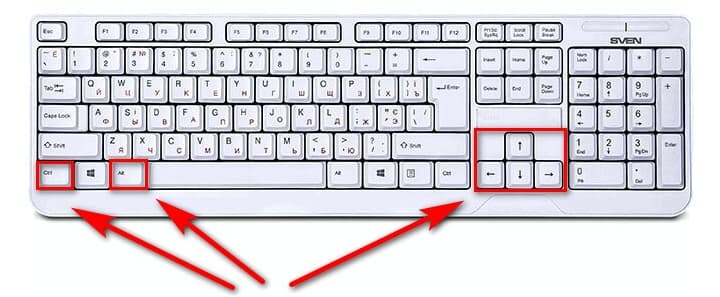 Описанный способ практически всегда работает на ноутбуках. На стационарных ПК его применение часто не дает нужного результата. Поэтому приходится прибегать к альтернативным вариантам.
C помощью настроек графики
Системные настройки позволяют поменять практически любые параметры компьютера, в том числе ориентацию экрана. Для этого необходимо выполнить такие операции:
- щелкнуть правой кнопкой мыши на любой части рабочего стола;
- в открывшемся контекстном меню выбрать пункт «Параметры экрана» (для Windows 10, в старых версиях ОС его название может меняться, например, «Разрешение экрана» для Windows 7);
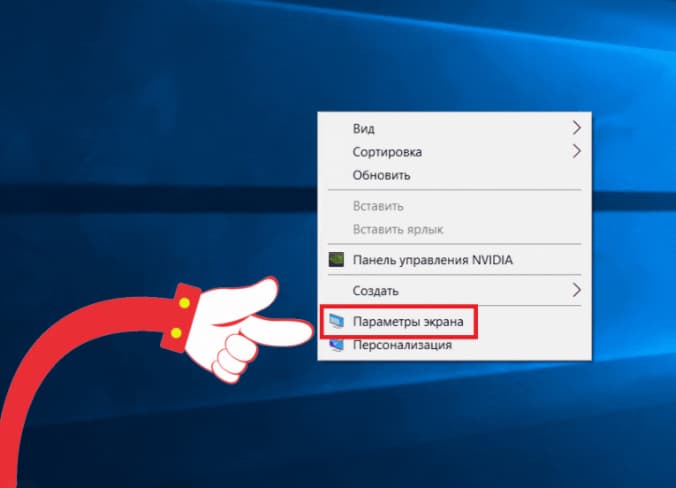
- выбрать подходящую ориентацию экрана из числа предложенных.

Далее компьютер установит новые настройки. Если они не подходят, нажатие Esc позволит вернуться к предыдущим.
Альтернативный способ перейти к настройкам экрана предусматривает задействование кнопки «Пуск» или значка Windows, а также последующий переход по подразделам меню. Наименования отдельных пунктов определяются в зависимости от версии ОС.
Особенности работы с Windows 7 и 10
Для последней версии Windows требуется нажать иконку с изображением символа операционной системы, затем кликнуть на значке «Параметры» в вид шестеренки. Далее требуется активировать раздел «Система».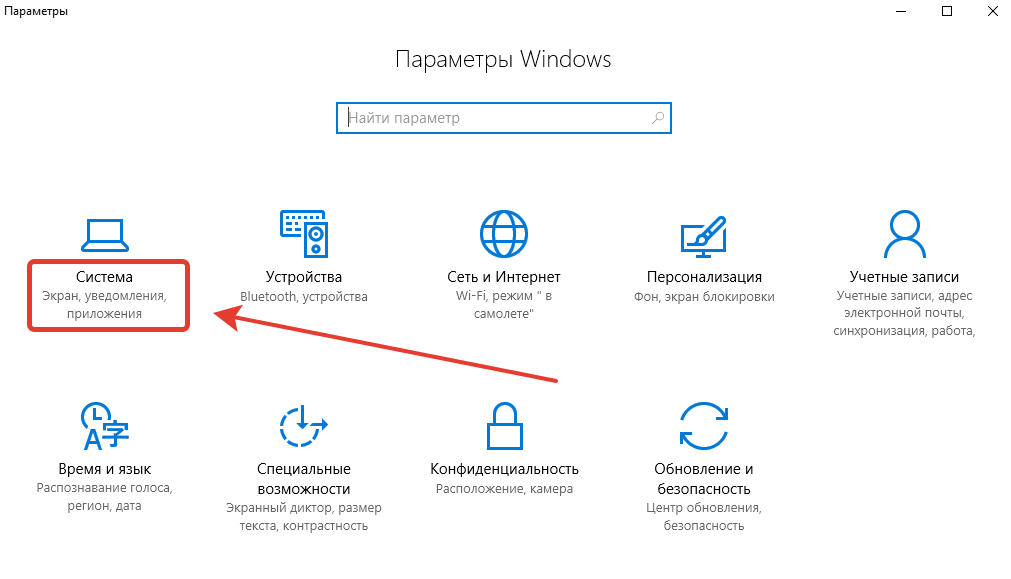
Последовательность действий для Windows 7 сохраняется. Но названия пунктов меню выглядят несколько иначе: сначала «Пуск», затем «Панель управления», далее «Экран» и «Настройка параметров экрана».
Как перевернуть экран на macOS и компьютерах Apple
Оптимальный способ поворота экрана на ПК, изготовленных компанией Apple и использующих macOS, также предусматривает задействование системных настроек. Чтобы решить поставленную задачу, необходимо:
- открыть системные настройки;
- активировать раздел «Мониторы»;
- перейти к выпадающему меню «Поворот»;
- выбрать подходящую опцию в виде угла поворота из трех возможных вариантов:
- 90 градусов (вращение влево);
- 180 градусов (изображение переворачивается);
- 270 градусов (экран поворачивается в правую сторону);
- подтвердить в течение четверти минуты правильность внесенных изменений (в противном случае восстановятся прежние настройки).

Как перевернуть экран на компьютерах Linux
Аналогичная операция на ПК, использующих ОС Linux, выполняется следующим образом:
- Активация пункта меню «Параметры».
- Выбора подраздела «Мониторы» (на некоторых версиях – «Экран»).
- Открытие «Настроек экрана».
- Определение подходящей ориентации из четырех допустимых вариантов.

Еще один способ решения задачи предусматривает использование так называемых консольных команд. Они выглядят следующим образом:
- xrandr -o left (влево);
- xrandr -o right (вправо);
- xrandr -o inverted (переворот);
- xrandr -o normal (возврат к настройкам по умолчанию).
Вероятные проблемы и способы их устранения
Далеко не всегда следование приведенным выше инструкциям позволяет добиться желаемого. В этом случае самой частой причиной проблемы становятся устаревшие драйверы видеокарты или другого оборудования. Для ее устранения необходимо обновить ПО и повторить операцию переворота экрана.
Еще один способ избавиться от вероятных проблем с ориентацией экрана – возврат к исходным настройкам. Затем необходимо вернуться к выполнению поворота в нужную сторону. Вполне вероятно, что в этот раз действия пользователя окажутся намного более успешными.
Переворот экрана программами-шутками
Характерной особенностью программистов выступает очень своеобразное чувство юмора. Одним из его многочисленных проявлений становится разработка программ-шуток, в том числе обеспечивающих неожиданный для пользователя переворот экрана.
Адреса для скачивания подобного ПО указать проблематично, так как они постоянно меняются. В этом нет ничего удивительного, если учесть достаточно хулиганское содержимое подобных интернет-ресурсов. Но найти их несложно посредством любого поисковика. Здесь же имеет смысл привести внешний вид экрана после использования программы-шутки.
Другие способы перевернуть экран
Помимо встроенного в операционную систему ПК функционала, переворот экрана в нужном направлении может быть выполнен с помощью сторонних ресурсов. Их количество весьма велико, а в качестве примера достаточно привести утилиту iRotate. Она доступная для бесплатного скачивания с официального сайта компании-разработчика. После установки и открытия программа позволяет вращать экран парой кликов мышки.
FAQ
Когда требуется смена ориентации экрана ПК?
Обычно речь идет о нескольких ситуациях: сбой в настройках и желание вернуть экрану нормальный вид, необходимость изучения большого по размерам изображения, например, электронной таблицы, а также желание подшутить над коллегой или приятелем.
Что влияет на выбор подходящего способа поворота?
На определение оптимального способа изменить ориентацию экрана влияют два главных фактора: цель проведения мероприятия и установленная на ПК операционная система.
Какие способы повернуть экран используются чаще всего?
Проще и удобнее всего повернуть экран в нужную сторону с помощью системных настроек компьютера. Такой способ универсален и широко применяется для всех трех наиболее распространенных ОС – Windows, macOS, Linux. Важным дополнением становится тот факт, что он подходит как для стационарных ПК, так и ноутбуков.
Какие еще варианты решения задачи могут быть использованы на практике?
Часто для поворота экрана ноутбука используются комбинации горячих клавиш. Для стационарных ПК такой способ часто оказывается неэффективным. Еще один возможный вариант – задействование сторонних утилит, количество которых весьма велико.
Как подшутить над коллегой или приятелем и перевернуть экран его ПК?
Для этого нужно найти и скачать программу-шутку, которая приведет к нужному результату в специально назначенное время.
Вывод
- Необходимость изменить ориентацию экрана возникает достаточно часто. Например, когда сбились правильные настройки монитора или нужно рассмотреть большую по размерам электронную таблицу.
- Самый быстрый способ повернуть экран ноутбука предусматривает использование комбинации трех горячих клавиш. Две из них – это Ctrl и Alt, а третья – стрелочка, показывающая направление поворота.
- Для стационарных ПК чаще используется поворот с помощью изменения системных настроек. Нужная папка открывается через контекстное меню рабочего стола.
- Альтернативный вариант выполнения операции предусматривает задействование сторонних утилит. Пример подобной программы (одной из многочисленных доступных для бесплатного скачивания в сети) – iRotate.