


 Накопления
 Деньги
 Недвижимость
 Авто
Авто Жизнь
Жизнь Бизнес и работа
Потребность узнать, какая видеокарта работает в персональном компьютере, возникает нередко. Например, для определения системных требований и их сопоставления с необходимыми для той или иной программы. Особенно актуальным вынесенный в заголовок статьи вопрос становится при покупке или установке различных игр.
Важное сейчас
16 декабря 2021
112 611
Обновлено 13 февраля 2022
Какая видеокарта установлена в ПК или ноутбуке - все способы узнать
Еще один типичный пример касается обновления драйверов, которое также предусматривает знание модели видеокарты, стоящей в ПК или ноутбуке.
Выбор способа определения видеокарты базируется на используемой в компьютере операционной системе. Поэтому необходимо рассмотреть доступные варианты для трех наиболее распространенных ОС – Windows, macOS и Linux.
Как узнать, какая видеокарта установлена в компьютере или ноутбуке на Windows
Чтобы определить видеокарту для ПК на Windows, используется один из трех способов. Каждый заслуживает более внимательного изучения.
Оперативный
Самый быстрый способ решить задачу предусматривает применения диспетчера устройство. Для его запуска необходимо:
- Одновременно нажать Win+R.

- Затем указать в командной строке devmgmt.msc.
Альтернативный вариант действий предусматривает использование для этого значка Windows и нескольких пунктов открывшегося меню – «Служебные Windows», «Панель управления» и т.д.
 Еще один способ добраться до диспетчера устройств – через контекстное меню, которое открывается кликом правой кнопки мышки на значке «Мой компьютер». Далее требуется выбрать «Свойства», а затем – «Оборудование».
- В диспетчере устройств нужно кликнуть на раздел «Видеоадаптеры». Этого достаточно, чтобы узнать номер и серию установленной на ПК видеокарты.
- Чтобы получить дополнительные сведения, необходимо кликнуть на одноименной вкладке (как показано на скриншоте слева). В результате удается вывести на экран полный набор доступной информации, включая хэш-идентификаторы, дату последнего обновления и другие многочисленные характеристики.
Профессиональный (с применением сторонних программ или сервисов)
Описанный выше способ сложно назвать самым удобным и информативным. Поэтому профессиональные компьютерщики предпочитают пользоваться специализированным программным обеспечением, разработанном сторонними компаниями.
В качестве примера можно привести сервис AIDA64 Extreme. Он доступен для скачивания с официального сайта разработчика. После установки и запуска пользователь получает доступ к обширному набору сведений системных ресурсах, предоставленных в следующем виде.
Чтобы узнать данные видеокарты, достаточно кликнуть на пункт меню «Отображение». В результате на экран выводится вся необходимая информация.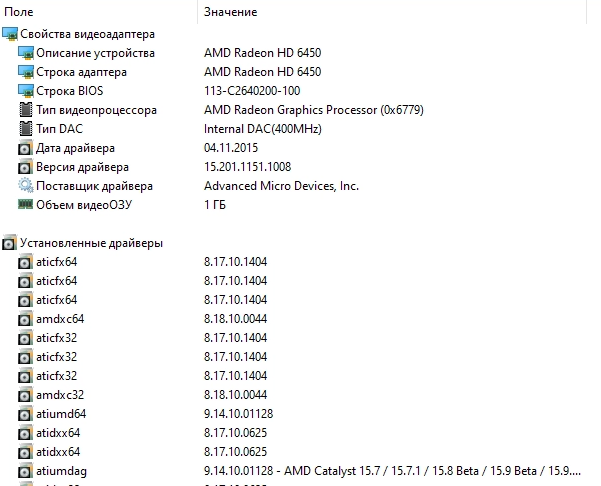
Схожим функционалом обладает DirectX. Для его скачивания необходимо воспользоваться ссылкой. Но делать этого в большинстве случаев не нужно, так программа практически всегда присутствует на ПК. Достаточно запустить ее посредством указания в командной строке (открывается Win+R) команды dxdiag.exe. Далее активируется вкладка «Экран».
В результате на монитор устройства выводится полный набор интересующих пользователя сведений. В их числе номер чипа, отвечающего за графику, актуальные версии драйверов, расширение и т.д.
Другие популярные сторонние ресурсы, которые используются для получения сведений о видеокартах ПК на Windows:
Проблемный
Нередко возникает ситуация, когда видеокарта не распознается диспетчером устройств. Она отображается либо безымянным адаптером, либо вообще неизвестным устройством. В этом случае потребуется небольшая исследовательская работа. Сначала нужно запустить вкладку сведения (способ сделать это описан ранее), а затем выбрать «ИД оборудования».
Далее копируются выведенные на экран сведения и производится поиск официального производителя оборудования. В данном случае – компании VEN (модель устройства – DEV). Для этого используется еще один сторонний сервис – DevID.info. С его помощью ищутся и устанавливаются драйверы, после чего система обычно распознает видеоадаптер.
Если задачу решить не удается, требуется посмотреть данные на самой видеокарте, а затем снова воспользоваться DevID.info. В подобной ситуации необходима разборка системного блока, а потому данный способ применяется только в крайнем случае.
Как узнать, какая видеокарта установлена в компьютере или ноутбуке на macOS
Комплектация компьютеров от Apple предусматривает несколько видов видеокарт – встроенная, дискретная (или съемная) и гибридная, которая сочетает оба предыдущих варианта. Чтобы узнать ее характеристики, используется стандартный способ, одинаковой для все ПК семейства Mac – Mini, iMac или MacBook (ноутбук).
Последовательность выполняемых для этого действий зависит от версии операционной системы macOS. В общем случае необходимо:
- запустить персональный компьютер;
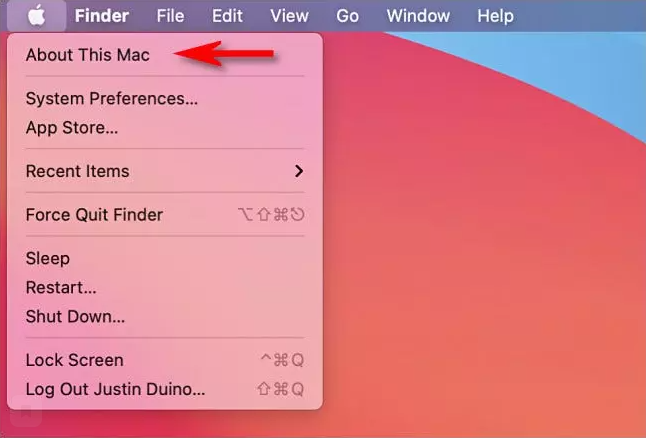
- активировать значок Apple;
- выбрать в открывшемся меню пункт «Об этом Mac» (в англоязычном варианте – About This Mac.
Перечень выведенной на экран информации определяется типом процессора, установленного на ПК. Для старых моделей нужная пользователю информация находится в строке Graphics. Для более современных она представлена несколько иначе.
Более детальная информация о видеокарте открывается после перехода по разделам меню «Системный отчет…» / «Информация о системе» / «Оборудование» и «Графика/Дисплеи» в русскоязычном или англоязычном вариантах. В результате на дисплее компьютера Мас появляются интересующие пользователя сведения.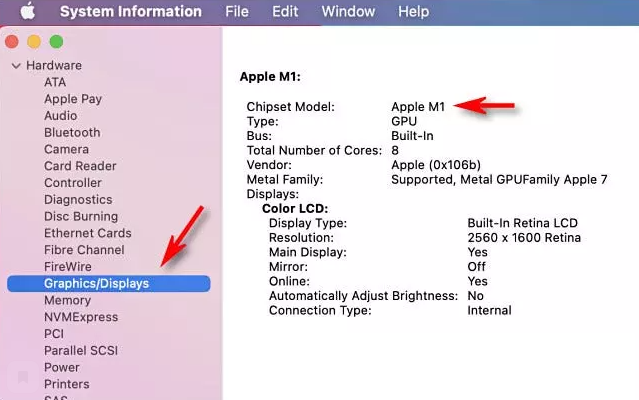
Как и в случае с Windows, по отношению к ПК на macOS также могут применяться сторонние сервисы. Например, уже упоминавшийся выше AIDA64. Но их использование не имеет особого смысла, так как встроенный в операционную систему функционал достаточно прост, удобен и оперативен.
Как узнать, какая видеокарта установлена в компьютере или ноутбуке на Linux
Linux является операционной системой, которая активно используется различными игровыми платформами, например, Steam. Чтобы узнать данные об установленной на ПК или ноутбуке видеокарте, необходимо воспользоваться одним из нескольких способов.
Параметры системы
Программа запускается с помощью Gnome. Для этого необходимо перейти по двум пунктам меню: сначала «Сведения о системе», а затем «О приложении». После этого на экран выводятся интересующие пользователя сведения о графической карте.
Сторонние утилиты
Речь идет о нескольких программах, в числе которых:
- hardinfo;
- glxinfo;
- lspci;
- lshw.
Запуск каждой из них происходит по схожей схеме. Она предусматривает указание в командной строке соответствующего утилите кода. Например, для lshw таковым является «$ lspci | grep -E "VGA|3D"». После этого на экран выводится запрашиваемая информация.
Чтобы узнать подходящую команду, требуется воспользоваться справочником. Учитывает специфику Linux, запомнить подобные сведения крайне проблематично. Да и нет в этом никакой необходимости, так как найти их несложно.
Получение информации о видеодрайвере
Задача решается применением уже упомянутой выше утилиты lshw. Но команда для запуска выглядит несколько иначе: «$ sudo lshw -c video | grep driver». Чтобы вывести на экран более детальные сведения, дается еще одна команда – «$ modinfo nouveau». Результатом становится появление следующих данных.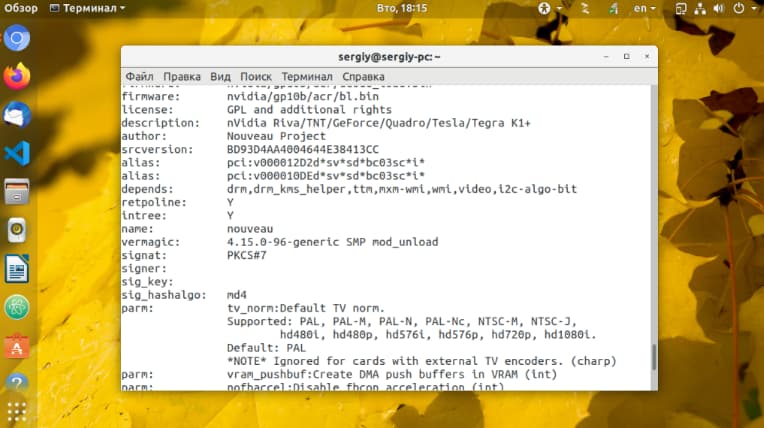
FAQ
Когда требуется узнать информацию о видеокарте, установленной на стационарном или переносном компьютере?
Обычно речь идет о двух типичных ситуациях. Первая касается необходимости обновить драйверы, отвечающие за визуализацию и графику. Вторая связана с проверкой текущих возможностей системы с требуемыми в части видео. Обычно последняя возникает при выборе игры для покупки или установки.
Как определить видеокарту, смонтированную на ПК с операционной системой Windows?
Для этого используются два основных способа. Первый предусматривает применение встроенного в ОС функционала, а второй – скачивание и установку сторонних программных продуктов. Если возникают проблемы с распознаванием видеокарты, используется третий, предусматривающий поиск подходящих драйверов.
Как эта операция выполняется для компьютеров Mac?
Проще и удобнее всего узнать характеристики видеокарты на компьютерах Apple с применением встроенных в macOS функциональных возможностей. Поэтому сторонние ресурсы используются для ПК модельного ряда Mac достаточно редко.
Можно ли узнать видеокарту для ПК на Linux?
Функционал операционной системы Linux менее удобен для определения характеристик видеокарты. Поэтому обычно используются сторонние утилиты. Хотя некоторые сведения можно получить и с помощью опции «Параметры системы», встроенной в ОС.
Вывод
- Необходимость получить сведения о названии и характеристиках видеокарты, используемой на ПК, возникает при обновлении драйверов или проверке соответствия возможностей компьютера техническим требованиям приобретаемой программы, обычно – игры.
- Для каждой из трех массово используемых сегодня операционных систем – Windows, macOS и Linux – применяются разные способы получения информации о видеокарте.
- Проще и быстрее всего сделать это в компьютерах на macOS, так как обычно используется встроенный функционал.
- Решить задачу для ПК на Linux заметно сложнее, так как предполагается преимущественное применение сторонних утилит и необходимость ввода команд вручную.
- По отношению к Windows используются разные способы – как встроенный функционал, так и программы сторонних разработчиков, что позволяет подобрать оптимальный способ узнать видеокарту для каждой конкретной ситуации.