


 Накопления
 Деньги
 Недвижимость
 Авто
Авто Жизнь
Жизнь Бизнес и работа
Windows 10 обновляется регулярно. Это хорошо, так как свежие патчи нужны для устранения уязвимостей в ОС, устранения ошибок, улучшения ее работы. Но система не спрашивает, когда ей обновляться – и часто процесс запускается в не самый удобный момент. Есть и другие сложности, связанные с автообновлениями – они будут рассмотрены ниже.
Важное сейчас
16 декабря 2021
44 434
Обновлено 12 февраля 2022
Как правильно отключать автообновления в Windows 10
Поэтому часть пользователей ищет способы, как отключить обновления Windows 10. Речь идет об автоматическом апдейте – после его отключения обновить систему можно самостоятельно, в удобное время. Именно это и рекомендуется делать, если уж вы отключили автоматический апдейт. И – регулярно.

Можно ли отключать автообновление
Можно, хотя в «десятке» это намного сложнее. Разработчики ОС выпускают патчи, запрещающие оставлять систему в неактуальном состоянии, ведь многие апдейты критически важны. И остановка обновлений – угроза безопасности системы. Да, можно обновлять ее в ручном режиме, но пользователь может забыть об этом. Поэтому разработчики Windows предусматривают худшие сценарии. Но отключение автоматического апдейта возможно.
Причины для отключения
Таких причин несколько:
- Периодически при автообновлении проводится проверка подлинности Windows, и иногда лицензированная ОС может быть ошибочно принята за пиратскую. Решить эту проблему несложно, но если она возникает регулярно, пользователи принимают решение отключить автоматический апдейт (потому что надоедает). Впрочем, можно внести проверку подлинности в список исключений, и проблема будет решена.
- Обновления могут иметь большой размер, и при использовании мобильного интернета с помегабайтной тарификацией один патч может «съесть» весь трафик. Поэтому пользователи отключают апдейт на время работы через мобильный интернет. Оптимальным решением в этом случае будет выбор небольших и наиболее критичных обновлений, их ручная установка.
- При использовании пиратской Windows, конечно же, автоматический апдейт отключают сразу.
- Патчи загружают процессор, поэтому могут усложнить работу с ПК.
Тип отключения
Отключить обновления можно на время или навсегда. Каждый пользователь сам решает, какой из вариантов выбрать, исходя из своих потребностей и возможностей.
Постоянное
Постоянное и есть постоянное. После выполнения относительно несложных действий автоматический апдейт отключается, и не восстановится до тех пор, пока вы не включите его. Этот вариант отключения выбирают владельцы маломощных ПК или пользователи нелицензионной ОС.
Временное
Временное отключение подразумевает приостановку обновлений системы на 7 дней. После недели «простоя» автоматический апдейт снова включится. Этот вариант подходит тем, кто в ближайшее время планирует перейти на мобильный интернет и не хочет расходовать трафик.
Отключение апдейта Windows 10 с возможностью ручной установки обновлений
В «десятке» разработчики заблокировали многие возможности блокировки обновлений, но способы, все-таки, существуют. Один из рабочих – выключение Schedule Scan. Если отключить это задание, автоматическое скачивание обновлений прекратится. А чтобы отключить задание, нужно запретить системе читать и выполнять файл UsoClient.exe. Но учитывайте, что запрет возможен только с админскими правами. И все получится, если вы умеете работать в командной строке.
Алгоритм следующий:
- Запуск командной строки. Тем, кто не знает, как ее запускать, лучше не пробовать предлагаемый метод – это чревато «поломкой» ОС, подумайте еще раз. Для запуска командной строки откройте поиск на панели задач и введите соответствующий запрос. По результату поиска кликните правой кнопкой. Ваш вариант – запуск от имени администратора.
- В открывшейся командной строке введите:

- Для подтверждения нужно нажать Enter.
Окно командной строки будет выглядеть так:

- Закройте окно.
- Зайдите в папку
- В ней вам нужен файл usoclient.exe.

- Откройте Свойства файла.
- В появившемся окошке откройте Безопасность, пункт Изменить. Откроются «Группы и пользователи», в списке вы со всех пунктов снимаете отметки.

- Подтвердите действия, перезагрузите ПК/ноутбук.
Отключение Центра обновления
Есть два варианта отключения Центра и прекращения автообновления системы. Первый вариант подразумевает отключение через раздел Службы, второй более сложный – создание bat-файла (если не знаете, что это такое, лучше не пробуйте).
Изменение работы раздела “Службы”
Это достаточно простой способ, актуальных для всех редакций Виндовс. Суть – в деактивации Windows Update. Деактивируется она так:
- Вызов меню Выполнить: нажать Windows+R

- В поле ввести команду services.msc, нажать ОК.
- Центр обновления Windows → Свойства.
- Найти поле Состояние, нажать «Остановить».
- Здесь же, в поле Состояние, нажать «Остановить».
- Подтверждение, перезагрузка.
Создание bat-файла
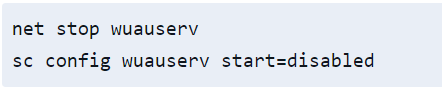
Суть метода – в создании файла, останавливающего службу путем смены типа запуска.
Алгоритм следующий:
- Создание bat-файла. Выглядит он следующим образом.
- Переход по пути:

- Здесь выполняются такие настройки:

Отключить с помощью Редактора групповых политик
Способ применим при работе с Виндовс версии Pro. С другими версиями он не сработает.
Алгоритм такой:
- Окно Выполнить (Windows+R).
- msc, OK.
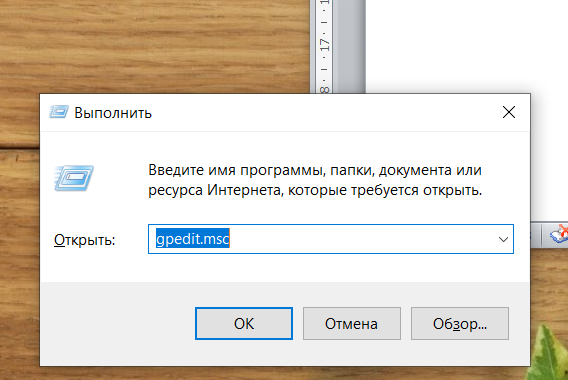
- После этого откроется Редактор. В нем нужно пройти такой путь:

- В правой части открывшегося окошка нужно дважды кликнуть по Настройкам обновления, изменить опцию «Не задано», на «Отключено».


- Применить, ОК, перезагрузка.
Таким образом, это достаточно простой вариант отключения автообновлений. Но учитывайте, что он актуален только для Pro-версии системы. Естественно, у вас должны быть права администратора.
Отключение через исправление реестра
Относительно простой, рабочий способ, актуальных для всех версий «десятки» Windows. Но неправильные действия с системным реестром чреваты серьезными ошибками в работе системы. Поэтому для подстраховки сделайте бекап реестра, и только после этого читайте, как отключить обновления Windows 10.
Алгоритм редактирования:
- Win+R – откроется окошко Выполнить.
- regedit, ОК.
- В Редакторе пройдите по такому пути:

Работа с разделом Windows:
- Создать новый раздел (через меню правой кнопки), присвоить ему имя WindowsUpdate.
- В новом разделе создаете еще один, присваиваете ему имя AU.
- В этом разделе создаете параметр DWORD (32 бита), присваиваете ему имя NoAutoUpdate.
- Кликнув дважды по параметру, меняете его значение с 0 на 1.

- Перезагрузка.
Настройка лимитного подключения
Достаточно интересный способ остановить автоматический апдейт системы. Если подключение к сети лимитное, некоторые обновления не скачиваются, даже если предусмотрена их автоматическая установка. По умолчанию лимитным устанавливается мобильное подключение, но лимитным можно сделать и подключение по локальной сети или Wi-Fi.
После этого автоматически устанавливаться будут только приоритетные обновления. Но при этом, возможно, перестанет работать автоматическая синхронизация автономных файлов, нельзя будет скачивать приложения из магазина, на начальном экране перестанут обновляться плитки.
Изменения параметров Wi-Fi соединения
Чтобы сделать подключение по Wi-Fi лимитным соединением, сделайте следующее:
- Пройдите по пути Параметры → Сеть и Интернет → Wi-Fi.
- Выберите нужную сеть.
- Кликните по ее имени, чтобы открыть Параметры.
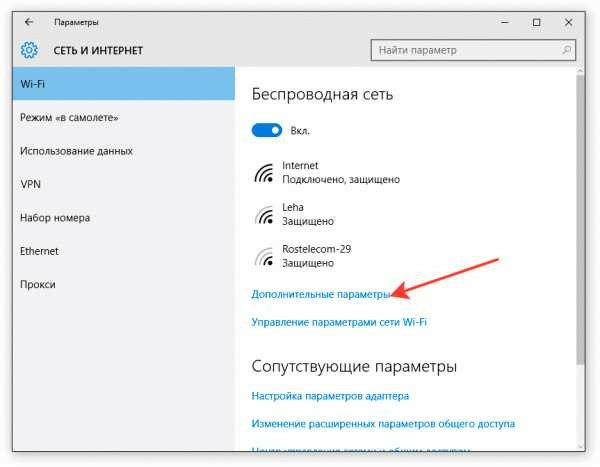
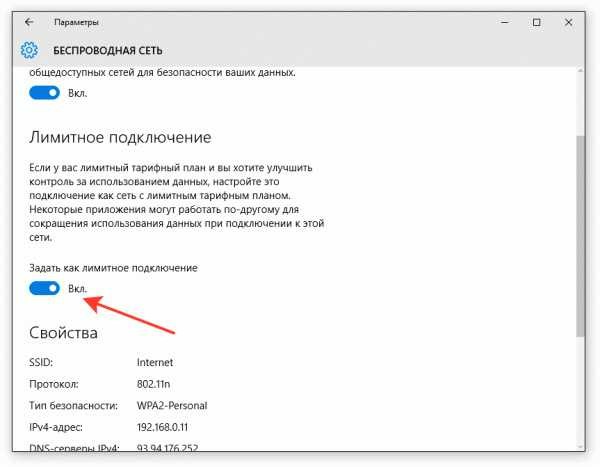
- Включите «Задать как лимитное подключение».
Изменения параметров подключения по локальной сети
Для изменения параметров такого соединения, проделайте те же шаги, что и в случае с Wi-Fi. Только вместо Wi-Fi выберите Ethernet (нет, не ошибка, Ethernet это и есть название локальных сетей).
Настройка Центра обновлений Windows
Не обязательно полностью отключать обновления. Многим достаточно внести корректировки в Центре обновления, чтобы не обновлять определенные продукты Майкрософт или обновлять их тогда, когда удобно.
Чтобы зайти в Центр управления пройдите в:
Дальнейшая работа зависит от ваших целей.
Блокировка установки исправлений для сторонних продуктов
Этот способ подходит, если вам не нужны патчи для Офиса, Скайпа, Xbox и так далее. Чтобы заблокировать ненужные обновления, откройте Дополнительные параметры и снимите отметку с указанного пункта.
Приостановка обновлений, настройка раздела
Если вы активируете этот раздел, скачивание обновлений приостановится на 35 дней. Чтобы продлить термин, через 35 дней запускают обновления, и дальше – снова приостанавливают. То есть, совсем без апдейта не обойтись.
Время апдейта

Источник kak-otklyuchit-obnovlenie-windows-10.ru
Настройка через GPO
Способ подразумевает использование Редактора групповых политик. Алгоритм такой:
- Окошко Выполнить.
- В поле ввести gpedit.msc.
- В окне Редактора пройти по такому пути:

- Открыть Свойства пункта "Когда следует получать обновления».
- В свойствах сделайте следующее

Источник kak-otklyuchit-obnovlenie-windows-10.ru
- Нажмите ОК.
Блокировка P2P раздачи апдейтов
В Windows 10 предусмотрена технология WUDO, которая работает как P2P-протокол. Эта функция обеспечивает разгрузку серверов Майкрософт – после загрузки обновлений на компьютер одного пользователя их могут скачивать и другие пользователи. Блокировка раздачи позволяет избежать расхода трафика. Чтобы заблокировать функцию, нужно снова перейти в Центр обновления, как при приостановке обновлений. Но цель – отключение функции обновления из нескольких мест.
Запрет на перезагрузку компьютера
Метод не отменяет автообновления, но запрещает перезагрузку устройства после их установки. Способ актуален для тех, кому такая перезагрузка мешает. Приятного мало, если компьютер перезагружается в разгар рейда или во время плотной работы над проектом.
Чтобы запретить перезагрузку, нужно зайти в Центр обновления, в нем открыть Параметры перезапуска. Здесь нужно активировать пункт Показать больше уведомлений.
После таких действий перед перезагрузкой появится системное сообщение, предлагающее перезапустить компьютер сейчас или позже.
Отключение определенного обновления
Если в целом вас устраивает апдейт, но не устраивает какое-либо одно обновление, его отключают, не затрагивая все остальное. Для этого предназначена специальная утилита, Show or hide updates. Раньше ее можно было скачать на сайте Майкрософт, но теперь придется искать в сети. Работа с утилитой проста:
- Установка;
- Запуск;
- Запуск сканирования – для этого нажмите «Далее»;

- После сканирования нажмите Hide updates;
- Выбор «ненужных» обновлений;

- Далее;

- Подтвердить.
Альтернатива утилите – программа WuMgr, она тоже есть в сети, в свободном доступе.
Как отключить автоматическое исправление драйверов

Работа снова ведется через окно Выполнить, которое, как вы помните, открывается нажатием Windows+R. В поле вводите команду.

Источник kak-otklyuchit-obnovlenie-windows-10.ru
После этого откроются Параметры установки устройств. В нем выбираете пункт «Нет». Изменения сохранить.
Отключение проверки обновлений через Планировщик задач
Планировщик задач тоже участвует в автоматизации процессов Виндовс, включая и автоматизацию обновлений. И один из методов отключения апдейта – через него. Запустить планировщик задач можно через все то же окошко Выполнить, в поле которого нужно написать taskschd.msc.
В открывшемся Планировщике задач нужно пройти по пути:
После этого перед вами будет окно, разделенное на две части, и в правой вы увидите список из четырех заданий. Всех их нужно отключить.
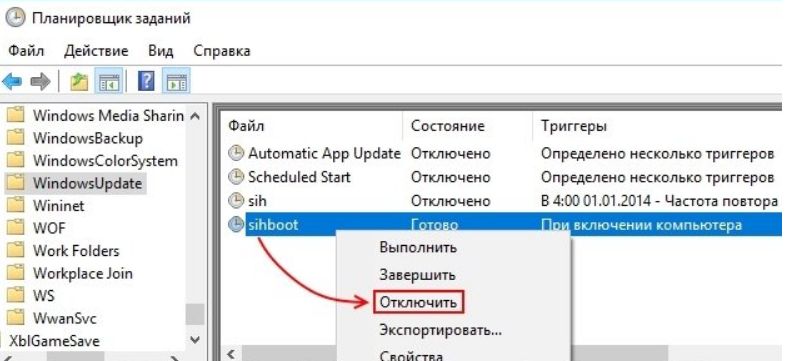
Для этого по каждому заданию кликаете правой кнопкой и выбираете «Отключить».
Блокировка апдейта через PowerShell
Для блокировки автоматического апдейта этим способом вам нужны не только админские права, но и админские навыки. Чтобы начать работу, нужно скачать из репозитория Майкрософт модуль PSWindowsUpdate. Скачивают его в виде архива. Архив нужно распаковать в каталог Documents\WindowsPowerShell\Modules или каталог System32\WindowsPowerShell\v1.0\Modules.
Шаг второй – запуск консоли PowerShell и импорт модуля, для этого используется команда
Чтобы блокировать апдейты с помощью PS, используют несколько видов команд:
- Для получения списка обновлений: Get-WUList;
- Для сокрытия позиций по имени, типу или номеру КВ: Hide-WUUpdate;
- Для запуска проверки и установки не скрытых обновлений: Get-WUinstall.
Каждая команда вводится в верхней строке окна PS. Например, так выглядит сокрытие драйвера по типу.

Программы для отключения обновлений
Все перечисленные выше способы – ручные, то есть, все действия нужно выполнять самостоятельно. Но без должного опыта есть риск повредить систему, поэтому безопаснее пользоваться специальными программами. Их достаточно много, в список самых популярных входят следующие.
Win Updates Disabler
Бесплатная, простая в работе, подходит для всех версий Виндовс, начиная от XP. Может отключить автообновления полностью, даже без админских прав.
Windows Update Blocker
Тоже свободная утилита. Чтобы отключить автообновления достаточно пары кликов. Полностью отключает автоапдейт, позволяет просмотреть список отключенных служб и настроить их параметры.
Windows 10 Update Disabler
Та же Windows Update Disabler, но предназначенная специально для 10 версии этой ОС.
Show hidden updates
Бесплатная утилита от Microsoft, предназначенная для ручного отключения выбранных обновлений.
Winaero Tweaker
Еще одна популярная бесплатная утилита с широким функционалом. Пожалуй, самая многофункциональная программа из всех перечисленных. По сути, это надстройка над системой, позволяющая настраивать параметры ОС, но она умеет и отключать автообновления.
|
Название |
Лицензия |
Преимущества |
Недостатки |
|
Win Updates Disabler |
Бесплатная |
Интуитивно понятная, не требует прав админа, отключает апдейт полностью, есть мониторинг Центра обновлений |
Англоязычная |
|
Windows Update Blocker |
Бесплатная |
Простой интерфейс, широкий функционал, возможность добавление служб в список, настройки параметров, возможность использования из командной строки |
Не выявлено |
|
Windows 10 Update Disabler |
Бесплатная |
Интуитивно понятная, не требует админских прав, полностью отключает апдейт, многофункциональная |
Англоязычная |
|
Show hidden updates |
Бесплатная |
Простое отключение выбранных обновлений, интуитивно понятный интерфейс |
Чтобы отключить уже примененное обновление, его сначала нужно удалить. Не отключает все обновления. |
|
Winaero Tweaker |
Бесплатная |
Удобный интерфейс, большой выбор возможностей и функций |
Для запуска нужны права администратора |
Дополнительный софт
Помимо перечисленных программ есть и другие:
- Spybot Anti-Beacon;
- Win10 Spy Disabler;
- W10Privacy;
- Ashampoo AntiSpy;
- Win10 Security Plus.
Возможные последствия отключения автообновлений
Отключая автообновления, будьте готовы к таким последствиям:
- Вирусы. В патчах предусмотрено и обновление баз антивируса. Без них система пропустит свежие вирусы, и вскоре на вашем компьютере образуется «зоопарк», бороться с которым придется специалисту.
- Нестабильная работа системы. Каждый патч устраняет те или иные неполадки в системе.
- Повышенный риск взлома. Патчи устраняют и уязвимости системы. Например, из «свежих» уязвимостей, выявленных в «десятке» – сторонние лица могут получить доступ к компьютеру, причем с админскими правами.
Поэтому, прежде чем искать варианты, как отключить обновления Windows 10, подумайте о безопасности вашего компьютера.
Отдельный вопрос – неправильные действия при отключении обновлений. С последствиями тоже придется разбираться специалисту, но в большей части случаем «сломанная» система не подлежит восстановлению, и бородатый, не очень дружелюбный сисадмин вынесет категоричный вердикт: все сносить.
FAQ
Если у меня нет прав администратора, я смогу отключить обновления?
Да, это возможно, если использовать некоторые утилиты. Вопрос в том, какими будут последствия отключения – если у вас нет прав админа, вы и не должны менять работу системы.
Что делать, если я в принципе не против обновлений, но нервирует внезапная перезагрузка компа?
Поможет запрет на перезагрузку компьютера. При грамотной установке Windows запрет стоит по умолчанию, но в ряде случаев его снимают.
Что делать, если установлена пиратская ОС?
Разработчики предусматривают и это. Вы сможете загружать высокоприоритетные и критические обновления. Но это будет связано с определенными неудобствами. Кроме того, есть риск быть пойманным, а использование нелегального софта – уголовно наказуемое деяние. Рекомендуется купить лицензию или перейти на бесплатный софт (есть множество альтернатив Windows, вполне удобных).
Заключение
- Существует много способов отключения автообновлений.
- Все методы подразумевают внесение изменений в работу ОС.
- Для использования рассмотренных способов требуются админские права и соответствующие навыки.
- Отключить автообновления можно вручную или пользуясь программами.
- Программы выпускаются разными разработчиками, есть утилиты и от Майкрософт.
- Отключение апдейта – это определенный риск, как для работоспособности системы, так и для компьютера.