


 Накопления
 Деньги
 Недвижимость
 Авто
Авто Жизнь
Жизнь Бизнес и работа
Профиль в Instagram можно удалить навсегда или временно.
Рассказываем, как быстро удалить аккаунт в социальной сети «Инстаграм» через компьютер и телефон, и как убрать авторизации в разных сторонних сервисах.
Можно ли удалить аккаунт в Инстаграме?
Да, аккаунт в Instagram можно удалить – навсегда или временно. Вы в любой момент можете удалить профиль в этой социальной сети, вне зависимости от тематики страницы или количества подписчиков.
Зачем удалять аккаунт?
Чаще всего из этой социальной сети удаляются, потому что она занимает много времени. Бизнес-страницы закрывают, если продажа товаров или оказание услуг не ведется или не нуждается в продвижении онлайн.
Особенности удаления личного аккаунта
Удалять аккаунт в Instagram или нет – решает только владелец страницы. Другой пользователь со своей страницы не может удалить ваш профиль, вне зависимости от числа подписчиков и других факторов.
Как выглядит удаленный аккаунт?
Если аккаунт в Instagram удален, количество публикаций, подписчиков и подписок не отображается – везде указана цифра «0». Понять, что страница удалена, можно по надписи, возникающей при переходе на удаленный профиль – «Пользователь не найдет». Написать в Direct или позвонить по видеосвязи удаленному пользователю Instagram невозможно.
Как сохранить фотографии из Instagram-аккаунта перед удалением?
Когда вы удаляете аккаунт в Instagram, все фото и видео стираются. Восстановить их в будущем не удастся, поэтому перед удалением личного профиля рекомендуем скачать все пользовательские данные на устройство – телефон или компьютер.
Сделать это можно вручную, сделав скриншоты фотографий, опубликованных на странице. Если снимков мало, то этот способ отлично подойдет. Он займет всего 2-3 минуты, но все фотографии с аккаунта будут сохранены.
Второй способ – скачивание фото через «Инстаграм». Для этого перейдите в раздел «Настройки», далее – «Безопасность». Кликните по ссылке «Скачивание данных» и укажите адрес электронной почты, на которую будут отправлены все файлы.
Чтобы Instagram выгрузил ваши фотографии и отправил их на почту, потребуется указать пароль от аккаунта – это обязательно. Если вы забыли пароль, то сначала восстановите его, а потом выполните все описанные действия повторно.
Обычно выгрузка занимает от 2 до 60 минут, но если фотографий и видео очень много (например, если вы давно и активно вели аккаунт), то они могут выгружаться до 48 часов. Все файлы поступят в виде архива на указанную электронную почту.
Инструкция по удалению аккаунта навсегда
Чтобы удалить навсегда аккаунт в социальной сети Instagram, воспользуйтесь компьютером или смартфоном на базе iOS либо Android.
Через компьютер
Чтобы удалить профиль в «Инстаграм» через компьютер, используйте любой браузер: Opera, Google Chrome, Safari и другие.
Пошаговая инструкция:
- Шаг 1. Откройте браузер, перейдите по ссылке instagram.com и авторизуйтесь на сайте – введите логин и пароль.

- Шаг 2. Кликните по аватару, расположенному в правом верхнем углу экрана, и выберите вкладку «Профиль».

- Шаг 3. Пролистайте страницу до конца, в нижнем горизонтальном меню кликните по вкладке «Помощь».

- Шаг 4. Выберите раздел «Управление аккаунтом», а затем – «Удаление аккаунта».

- Шаг 5. В появившемся меню выберите раздел «Как удалить свой аккаунт Instagram?».

- Шаг 6. В тексте страницы найдите ссылку «Удалить аккаунт» и перейдите по ней.

- Шаг 7. Выберите причину.

- Шаг 8. Введите пароль и подтвердите удаление профиля.

Через телефон на платформе Android
Пошаговая инструкция:
- Шаг 1. Откройте приложение Instagram – введите логин и пароль.

- Шаг 2. Кликните по аватару, расположенному в правом нижнем углу экрана.
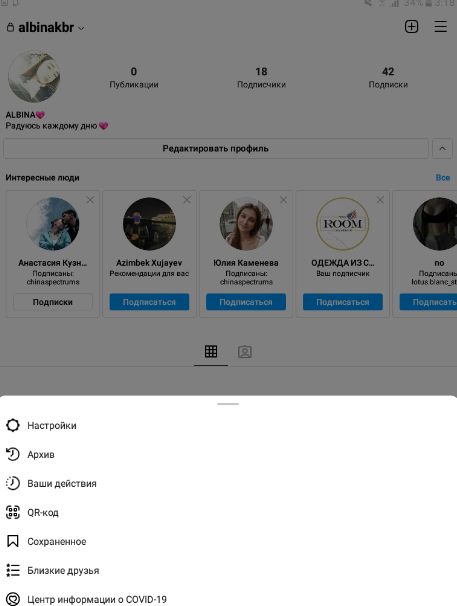
- Шаг 3. Перейдите в раздел «Настройки».
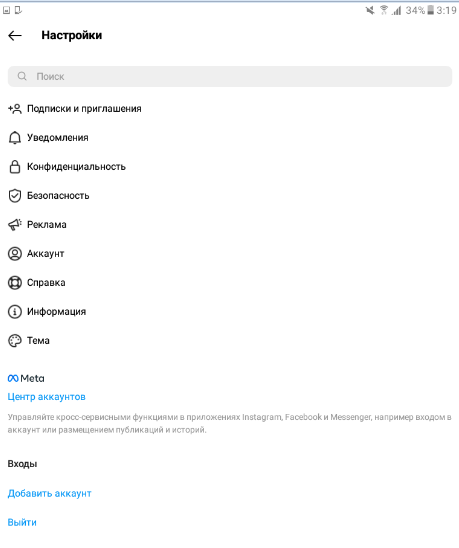
- Шаг 4. Кликните по ссылке «Справка».
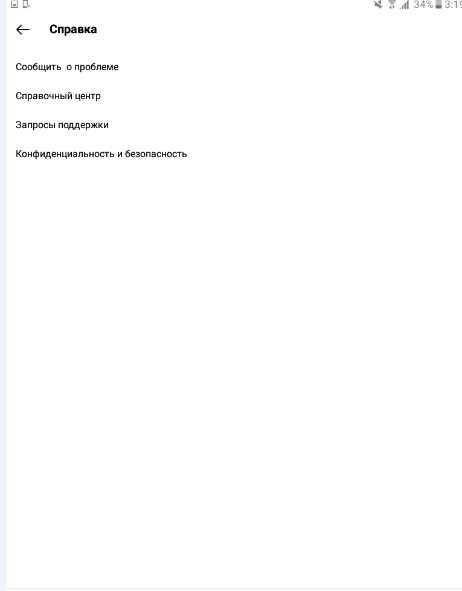
- Шаг 5. Затем – «Справочный центр».

- Шаг 6. Откроется страница в браузере. В правом верхнем углу кликните по значку в виде трех линий.
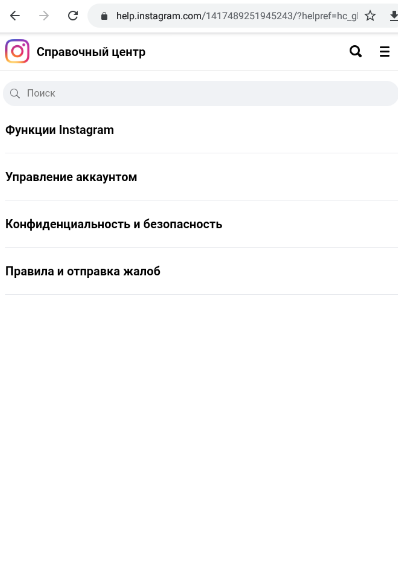 Шаг 7. Затем – «Управление аккаунтом».
- Шаг 8. В появившемся меню выберите раздел «Как удалить свой аккаунт Instagram?». В тексте страницы найдите ссылку «Удалить аккаунт» и перейдите по ней.

- Шаг 9. Выберите причину.

- Шаг 10. Введите пароль и подтвердите удаление профиля.

Через телефон на платформе iPhone
Пошаговая инструкция:
- Шаг 1. Откройте приложение Instagram – введите логин и пароль.

- Шаг 2. Кликните по аватару, расположенному в правом нижнем углу экрана.

- Шаг 3. Перейдите в раздел «Настройки».
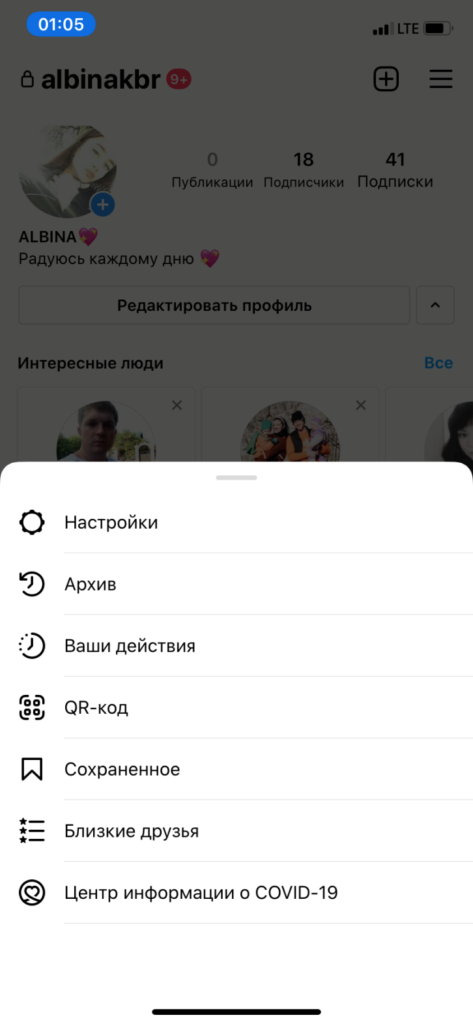
- Шаг 4. Выберите раздел «Помощь».
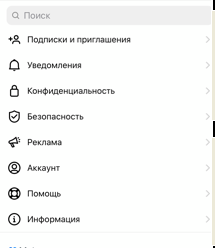
- Шаг 5. Затем – «Справочный центр».
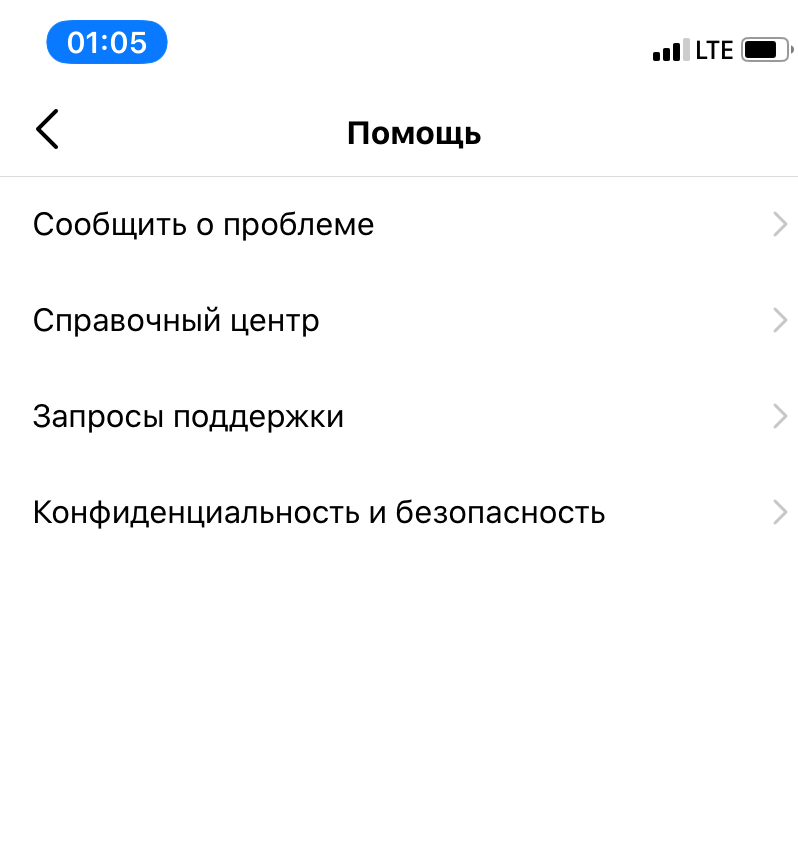
- Шаг 6. В правом верхнем углу кликните по значку три полосы.
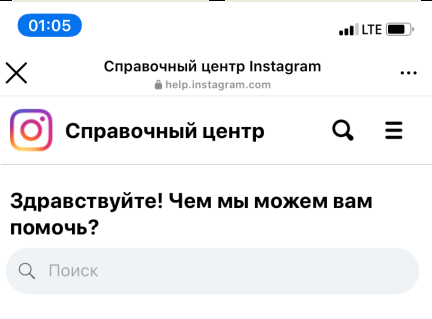
- Шаг 7. Затем – «Управление аккаунтом», раздел «Удаление аккаунта»
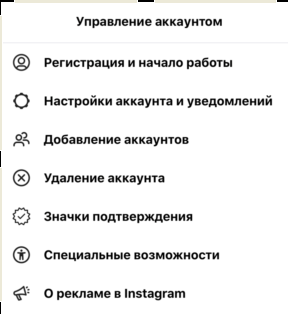
- Шаг 8. В появившемся меню выберите раздел «Как удалить свой аккаунт Instagram?».

- Шаг 9. В тексте страницы найдите ссылку «Удалить аккаунт» и перейдите по ней.

- Шаг 10. Выберите причину.

- Шаг 11. Введите пароль и подтвердите удаление профиля.

Предупреждение при удалении
Чтобы навсегда удалить профиль в Instagram, достаточно нескольких минут. Однако учитывайте, что восстановить аккаунт уже не удастся. Даже служба поддержки социальной сети не сможет вернуть вам профиль обратно – он полностью стирается с серверов, включая пользовательские данные. Предупреждаем, что страница удаляется навсегда и безвозвратно.
Как удалить связанный аккаунт?
Если на профиль «подвязано» несколько страниц, и вам нужно удалить одну из них, то сначала выйдите из аккаунта, открепите его, а затем – удалите по инструкции.
Чтобы выйти из аккаунта, нужно открыть приложение Instagram, авторизоваться и переключиться на профиль, который планируете удалить. Затем открыть настройки и в нижней части страницы нажмите «Выйти из аккаунта» …. – выберите нужный профиль и выйдите из него.
Готово, вы вышли. Теперь повторно выполните вход – введите логин аккаунта, который планируете удалить, и кликните по вкладке «Восстановить пароль». Старый указывать не нужно. При восстановлении пароля прикрепите аккаунт к другой электронной почте или номеру телефона.
Теперь воспользуйтесь одной из пошаговых инструкций по удалению страницы в Instagram, которые указаны выше.
Можно ли восстановить удаленный аккаунт?
Нет, если вы полностью удалили страницу с компьютера или телефона, то восстановить её не удастся. Вы можете только создать профиль с прошлым названием (ником), если оно еще не было занято другим пользователем.
Как временно отключить аккаунт?
Временно удалить аккаунт Instagram вы можете через компьютер или телефон. Пошаговая инструкция по удалению с компьютера:
Пошаговая инструкция:
- Шаг 1. Откройте браузер, перейдите по ссылке instagram.com и авторизуйтесь на сайте – введите логин и пароль.

- Шаг 2. Кликните по аватару, расположенному в правом верхнем углу экрана, откройте раздел «Профиль».
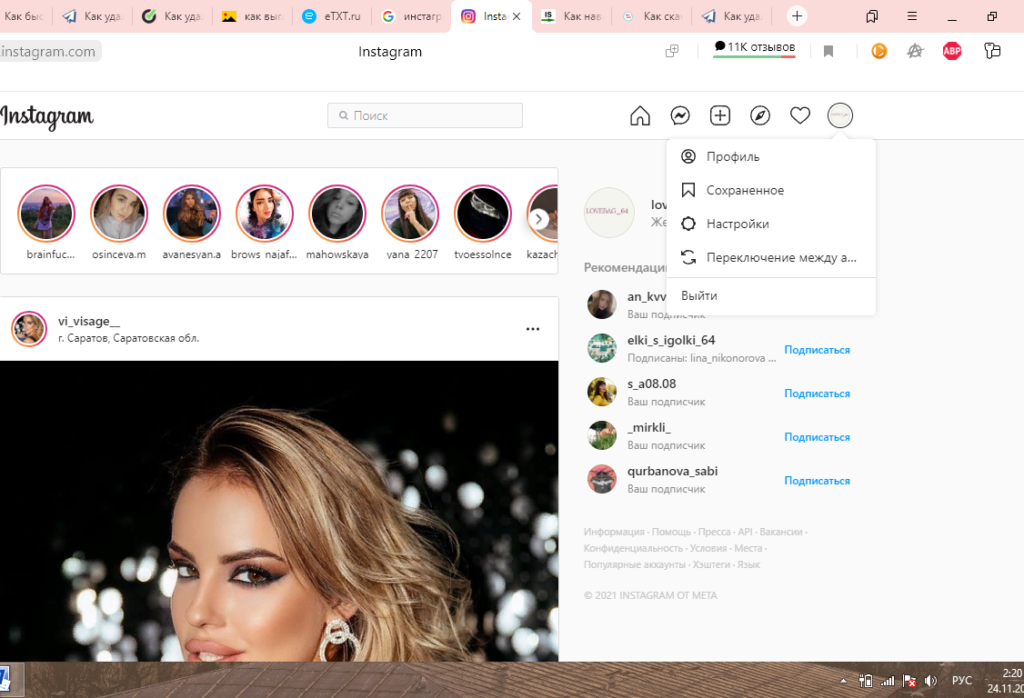
- Шаг 3. Затем – «Редактировать профиль».
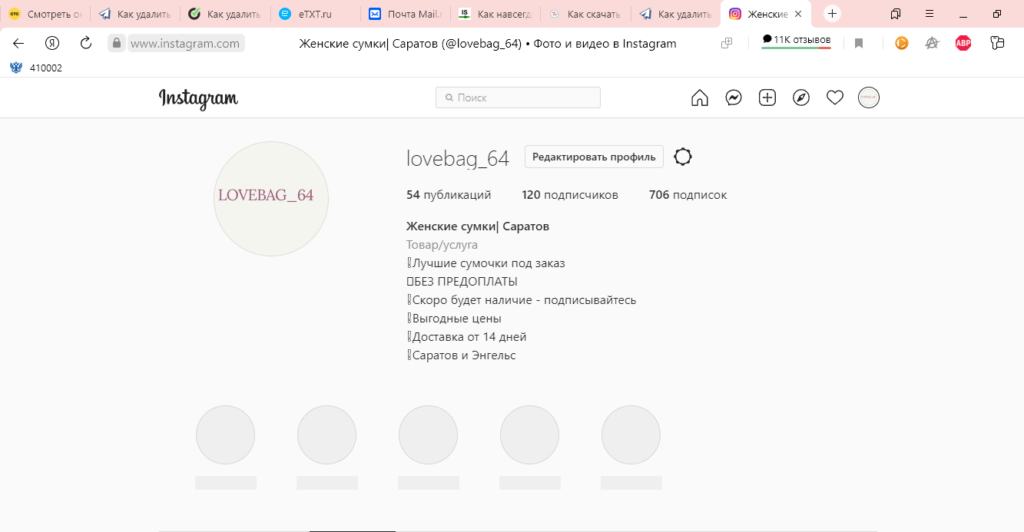
- Шаг 4. Пролистайте страницу вниз и выберите «Временно отключить мой аккаунт».
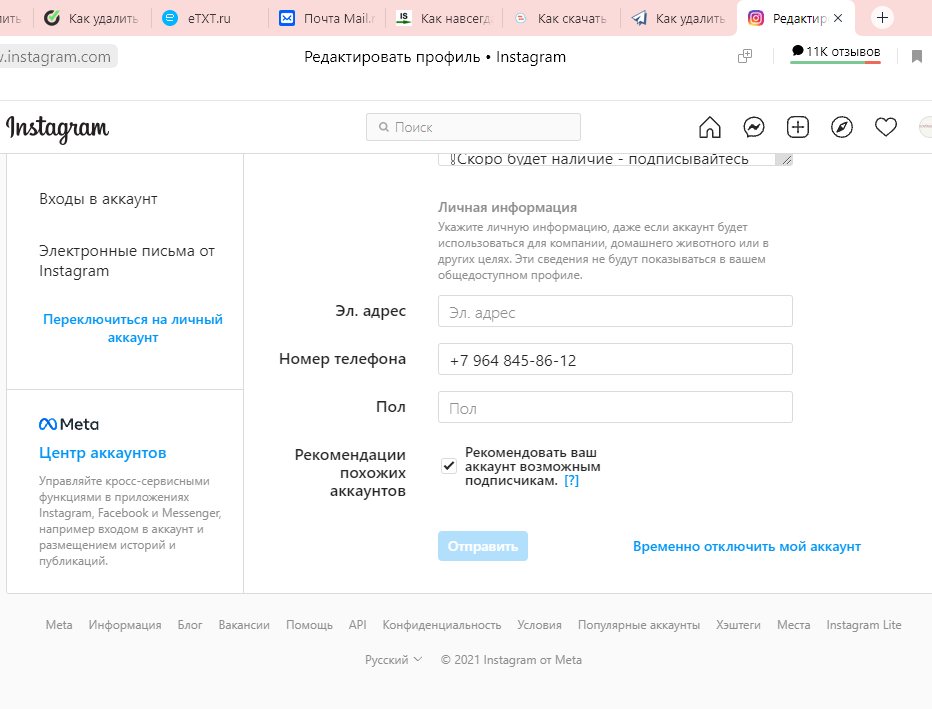
- Шаг 5. Выберите причину. Введите пароль и подтвердите удаление профиля.

Как удалить авторизации через Instagram в сторонних сервисах?
Если для авторизации в сторонних сервисах используется профиль Instagram, то они могут отслеживать информацию о пользователе. Чтобы это предотвратить, достаточно забрать разрешения на доступ.
Чтобы сделать это через смартфон, зайдите в раздел «Настройки», далее – «Безопасность», затем – «Приложения и сайты».
Чтобы удалить авторизации через компьютер, откройте профиль Instagram, выберите «Настройки», далее – «Приложения и сайты».
В разделе «Приложения и сайты» вы увидите список сторонних сервисов, в которых вы зарегистрированы через Instagram. Чтобы отозвать разрешение на доступ, просто удалите сервис из списка.
FAQ
Что лучше – удалить или временно отключить профиль?
На этот вопрос может ответить только владелец профиля. Если вы больше не хотите пользоваться социальной сетью «Инстаграм» и уверены, что не захотите восстановить аккаунт, то его можно удалить. Если вы не определились, то отключите профиль на время. Если через 2-3 месяца не передумаете, то тогда с полной уверенностью удалите страницу.
Можно будет повторно зарегистрироваться в Instagram?
Да, вы можете зарегистрироваться в «Инстаграм» повторно – после удаления аккаунта навсегда или его временного отключения. Создавать новые страницы не запрещено. Однако учитывайте, что профиль будет «пустым». Его придется полностью заполнить и добавить фотографии.
Заключение
Коротко о главном:
- Удалить личный профиль в Instagram можно через смартфон или компьютер – выберите, что для вас удобнее;
- Вы можете временно отключить аккаунт в сети «Инстаграм», чтобы потом вернуться к его использованию, либо удалить страничку навсегда;
- Удаление аккаунта занимает 3-5 минут – получать одобрение от социальной сети не нужно, профиль удаляется автоматически.