


 Регистрация бизнеса
 Расчетно-кассовое обслуживание
 Кредиты для бизнеса
 Банковские гарантии
 Лизинг
 Эквайринг
 ВЭД
ВЭД


Как подключить банковский терминал к кассе Эвотор
Подключение банковского терминала к кассе Эвотор позволяет принимать безналичные платежи напрямую через смарт-терминал, объединяя функции кассы и POS-оборудования в одном устройстве.
В этой статье мы расскажем, как выполнить подключение в разных случаях и на что обратить внимание.
Какие терминалы можно подключить к Эвотор
К кассам Эвотор можно подключать внешние банковские терминалы (пин-пады) различных производителей, а также использовать модели со встроенным эквайрингом. Выбор зависит от модели вашей кассы и банка-эквайера. Для подключения внешних устройств потребуется установить соответствующий драйвер из Маркета Эвотор.
|
Модель терминала |
Поддержка |
Особенности |
|
Встроенные решения (Эвотор 5i/6) |
Полная |
Встроенный пин-пад – не требует дополнительного оборудования Прием карт напрямую через кассу Эвотор 6 дополнительно оснащен встроенным сканером |
|
Ingenico |
Полная |
Поддерживаются модели: iPP320, iCT2xx, iPP3xx, iWL2xx, iCMP, iSMP, DESK, MOVE, LANE, LINK Для работы требуется установка драйвера из Маркета |
|
Verifone |
Полная |
Поддерживаются: VX805, VX820 (с БП), VX675, VX520, P400, P200, V240, V200t, V205c Необходим драйвер INPAS Verifone |
|
PAX |
Полная |
Поддерживаются: SP30, S300, D200, D210, S80, S920, D230, Q25, AF6 Установка драйвера PAX Connector |
|
Другие производители |
Частичная |
Aisino V37, V80SE, V10MIs P180; Kozen P12, P10, P10F |
Способы подключения терминала к Эвотор
Подключить банковский терминал к кассе Эвотор можно несколькими способами – выбор зависит от модели вашей кассы, наличия встроенного эквайринга и типа используемого оборудования. Каждый способ имеет свои особенности и подходит для разных бизнес-задач.
|
Способ |
Когда использовать |
|
Через интеграцию (встроенный эквайринг) |
Для касс Эвотор 5i и 6, которые оснащены встроенным пин-падом Не требуется внешнее оборудование – все операции проходят через дисплей кассы Подходит для компактных рабочих мест и мобильной торговли |
|
Через внешний терминал (пин-пад) |
Для касс Эвотор 5 ST, 7.2, 7.3, 10, Power, у которых нет встроенного эквайринга Подключается физический терминал (Ingenico, Verifone, PAX и др.) через USB Подходит для стационарных точек, где нужна высокая надежность и привычный для покупателей пин-пад |
|
Через приложение (SoftPOS / мобильный терминал) |
Для касс Эвотор 7.2, 7.3, 10, Power с установленным приложением мобильного эквайринга (например, Т-Банк Pay to phone) Не требует дополнительного оборудования – смартфон или планшет с NFC выполняет роль терминала Подходит для выездной торговли, доставки и ситуаций, когда нужно быстро организовать прием платежей без покупки пин-пада |
Способы подключения терминала к Эвотор пошагово
Подключение терминала к Эвотор выполняется в зависимости от модели кассы и типа используемого оборудования. Ниже приведены пошаговые инструкции для каждого способа.
Способ 1. Подключение через встроенный эквайринг
Этот способ подходит для касс Эвотор 5i и 6, которые имеют встроенный пин-пад и не требуют внешнего оборудования.
Пошаговая инструкция для Эвотор 5i:
- Подайте заявку на эквайринг в личном кабинете Эвотор и дождитесь одобрения.
- Подключите кассу к интернету (Wi-Fi или мобильная сеть).
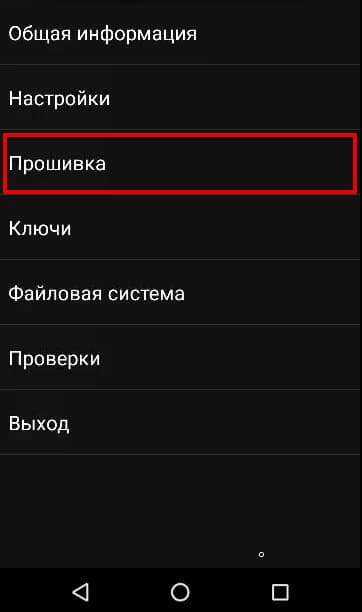
- Перейдите в раздел «Настройки», затем «Оборудование», выберите «Встроенный ПИН-пад 5i» и нажмите «Прошивка».
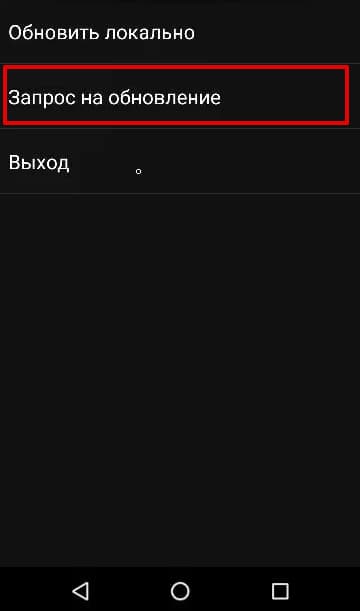
- Нажмите «Запрос на обновление» и дождитесь загрузки обновлений.
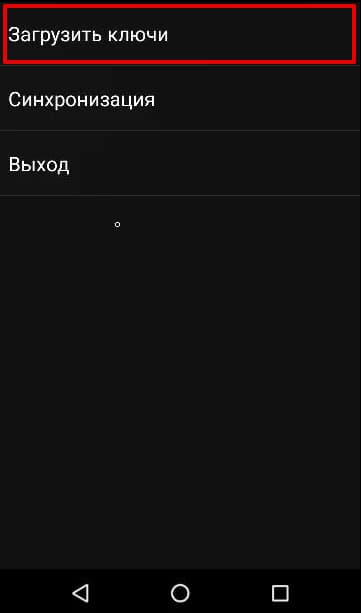
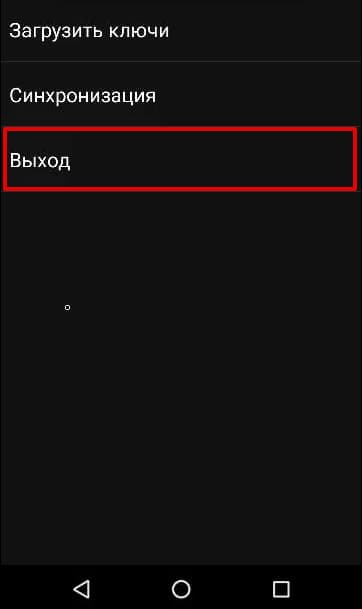
- После обновления вернитесь в «Настройки», «Оборудование», «Встроенный ПИН-пад 5i», выберите «Ключи» и нажмите «Загрузить ключи».
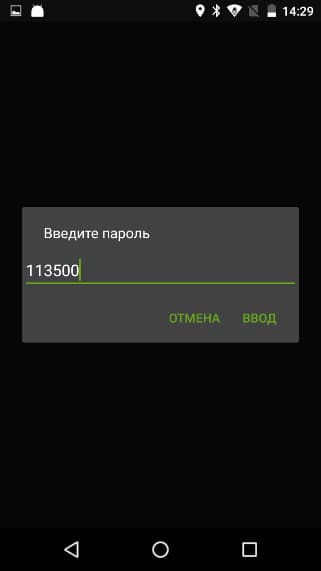
- Введите последние 6 цифр серийного номера модуля (находится на задней панели кассы) в обратном порядке.
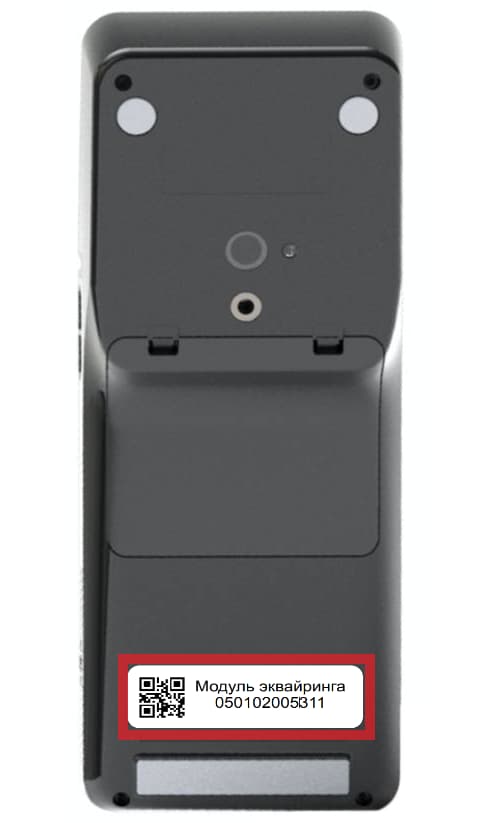
- Дождитесь сообщения о загрузке ключей и нажмите «Выход».
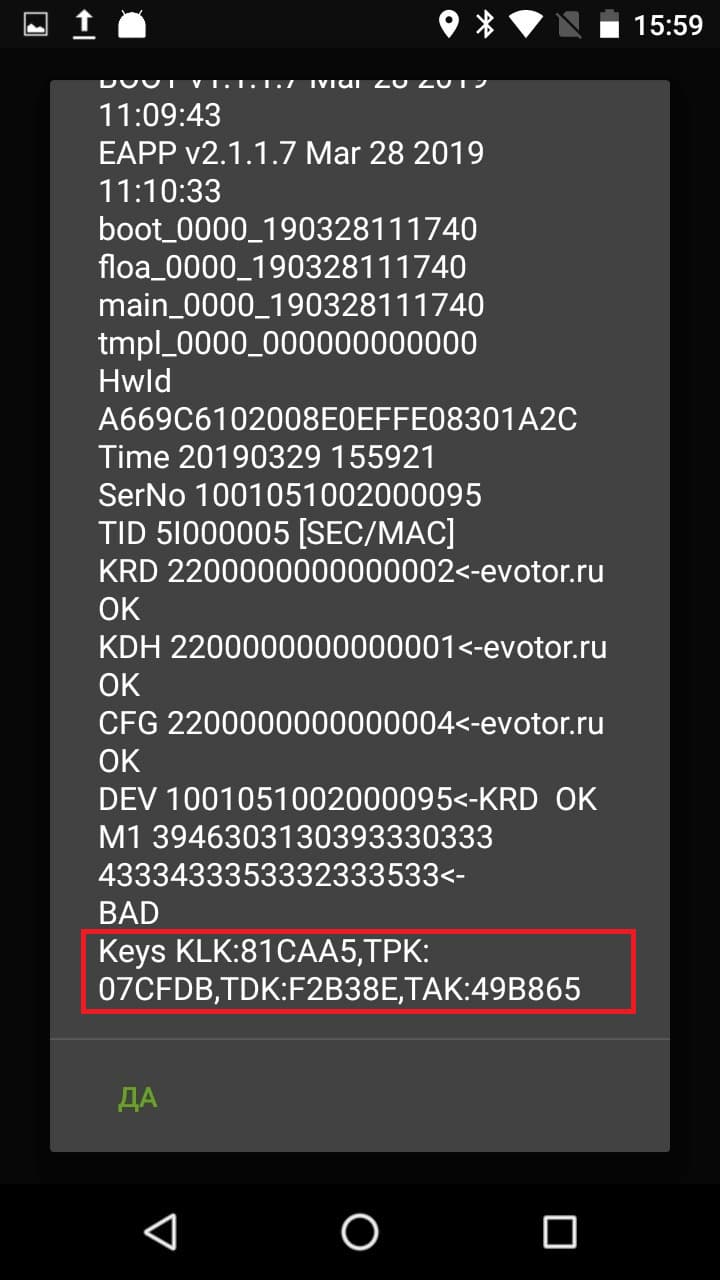
- Проверьте наличие ключей в разделе «Общая информация», поле Keys должно содержать записи.
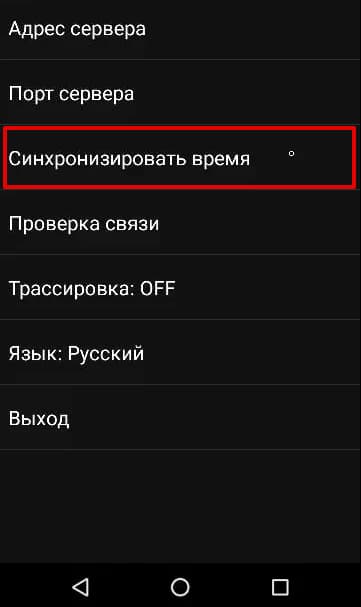
- Синхронизируйте время: зайдите в «Настройки», «Оборудование», «Встроенный ПИН-пад 5i», выберите «Настройки» и нажмите «Синхронизировать время».
Пошаговая инструкция для Эвотор 6:
- Подайте заявку на эквайринг в личном кабинете и дождитесь статуса «Оборудование готово к активации».
- Подключите кассу к интернету.
- Перейдите в «Настройки», затем «Оборудование», выберите «Платежная система Эвотор».
- Проверьте, что поля TID и MID заполнены корректно.
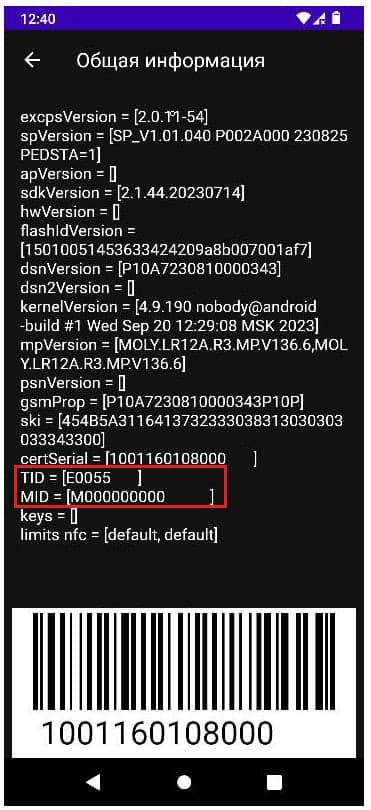
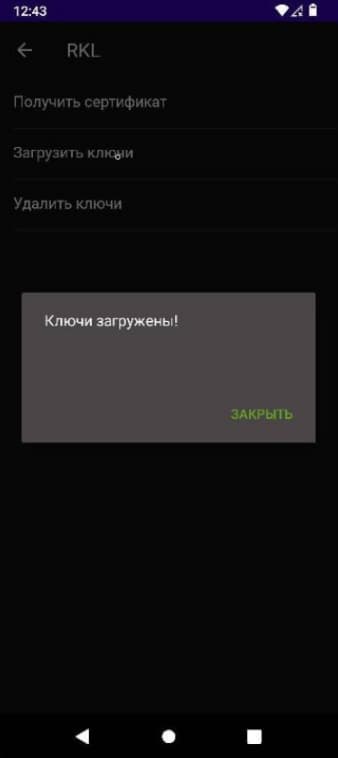
- Для версии ОС ниже 5.2.14: зайдите в «Настройки», «Оборудование», «Платежная система», «Настройки». Нажмите «Синхронизировать время», затем «Проверка связи», после чего выберите «Ключи», «RKL» и «Загрузить ключи».
- Для версии ОС 5.2.14 и выше: перейдите в «Настройки», «Обслуживание кассы», «Эквайринг», «Эвотор PAY» и нажмите «Загрузить ключи».
- Дождитесь сообщения «Ключи загружены!» и проверьте наличие ключей в разделе «Общая информация».
Способ 2. Подключение через внешний терминал
Этот способ подходит для касс Эвотор 5 ST, 7.2, 7.3, 10, Power, которые не имеют встроенного эквайринга.
Пошаговая инструкция:
- Подайте заявку на эквайринг в личном кабинете Эвотор и дождитесь одобрения.
- Подключите пин-пад к кассе через USB-кабель.
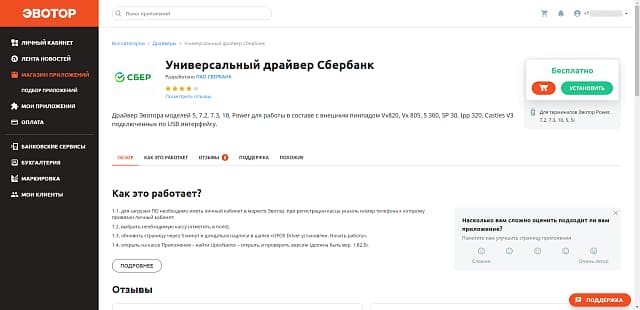
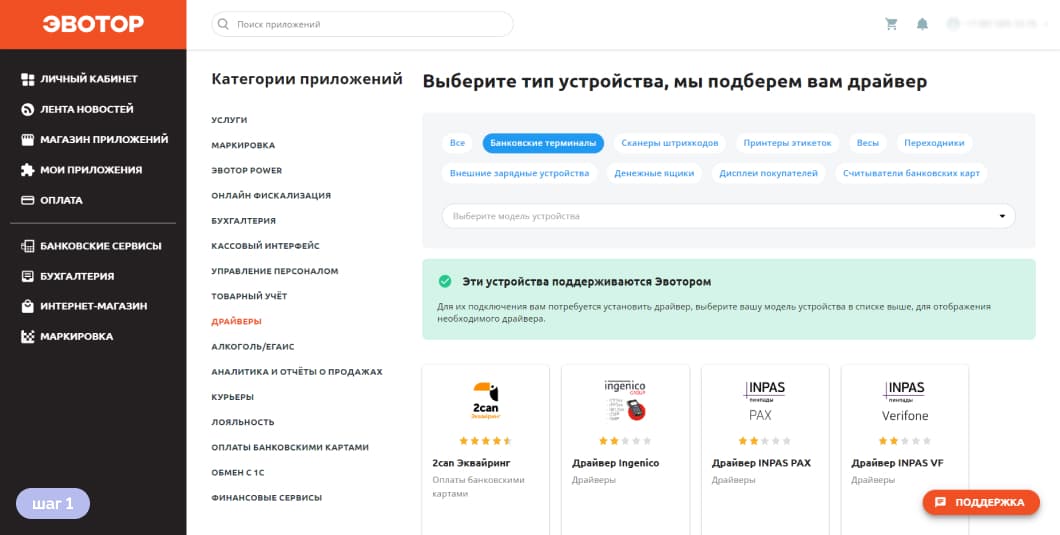
- На кассе откройте Маркет Эвотор, перейдите в «Приложения» и выберите раздел «Драйверы».
- Установите драйвер, соответствующий вашему пин-паду: для терминалов Сбербанка (iPP 320) «Новый эквайринг Сбербанка»; для Verifone «Драйвер INPAS Verifone»; для Ingenico «Драйвер для Ingenico»; для PAX «INPAS-SOFT UNIPOS Terminal (PAX Connector)».
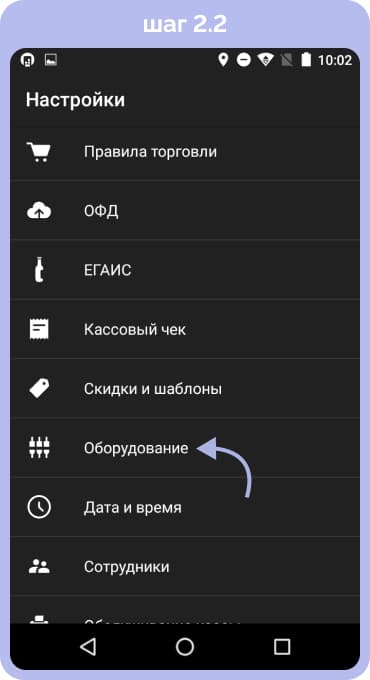
- Перейдите в «Настройки», затем «Оборудование» и выберите «Банковский терминал».
- Нажмите «+ Добавить банковский терминал».

- В окне выбора USB-порта нажмите «Неизвестное устройство».
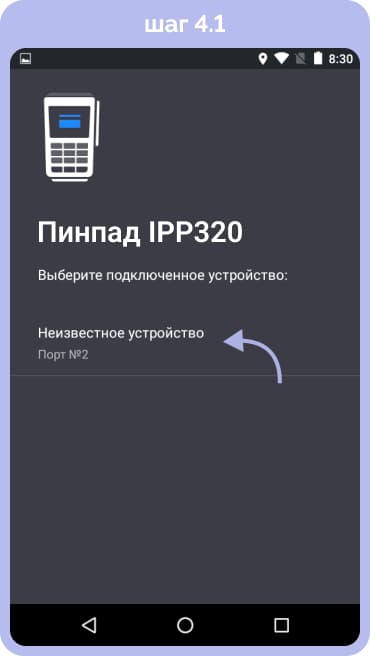
- Укажите протокол обмена данными (для Сбербанка) и установите галочку «По умолчанию».
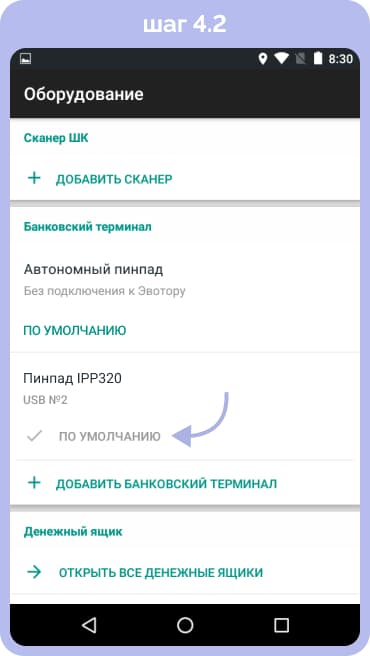
- При необходимости переименуйте терминал для удобства.
- Дождитесь загрузки параметров на пин-пад – экран устройства должен загореться и отобразить готовность к работе.
Способ 3. Подключение через приложение (SoftPOS)
Этот способ подходит для касс Эвотор 7.2, 7.3, 10, Power с установленным приложением мобильного эквайринга.
Пошаговая инструкция:
- Убедитесь, что ваш смартфон соответствует требованиям: наличие NFC, Android 8.1+ или iOS 15+, стабильное интернет-соединение.
- Скачайте приложение SoftPOS выбранного банка из официального магазина приложений.
- Пройдите регистрацию в приложении, следуя инструкциям банка.
- На кассе Эвотор при оформлении продажи выберите способ оплаты «Банковская карта».
- На смартфоне откройте приложение SoftPOS, введите сумму и активируйте режим приема оплаты.
- Поднесите смартфон продавца к карте или смартфону покупателя для считывания через NFC.
- Дождитесь подтверждения оплаты. Чек будет отправлен покупателю электронно (по СМС или email), а касса Эвотор автоматически зарегистрирует продажу.
Настройка эквайринга в Эвотор
Меню настройки эквайринга расположено в разных разделах в зависимости от модели кассы и версии операционной системы:
|
Модель |
Путь в меню |
|
Эвотор 5i |
Настройки → Оборудование → Встроенный ПИН-пад 5i |
|
Эвотор 6 (ОС ниже 5.2.14) |
Настройки → Оборудование → Платежная система Эвотор |
|
Эвотор 6 (ОС 5.2.14 и выше) |
Настройки → Обслуживание кассы → Эквайринг → Эвотор PAY |
|
Эвотор Power |
Настройки → Режим работы (для переключения между режимами) |
Как активировать эквайринг
Перед настройкой необходимо подать заявку в личном кабинете Эвотор и дождаться статуса «Ваше оборудование готово к активации». Без одобрения заявки настройка эквайринга Эвотор и его активация невозможна.
Активация на Эвотор 5i:
Шаг 1. Обновление прошивки платежного модуля:
- Подключите кассу к интернету.
- Перейдите: Настройки → Оборудование → Встроенный ПИН-пад 5i → Прошивка.
- Нажмите «Запрос на обновление» и дождитесь загрузки.
Шаг 2. Установка ключей безопасности:
- Перейдите: Настройки → Оборудование → Встроенный ПИН-пад 5i → Ключи → Загрузить ключи.
- Введите 6 последних цифр серийного номера модуля эквайринга (на задней панели кассы) в обратном порядке.
- Дождитесь сообщения о загрузке ключей и нажмите «Выход».
Шаг 3. Синхронизация времени:
- Перейдите: Настройки → Оборудование → Встроенный ПИН-пад 5i → Настройки.
- Нажмите «Синхронизировать время».
Активация на Эвотор 6 для версии ОС ниже 5.2.14:
- Перейдите: Настройки → Оборудование → Платежная система Эвотор → Настройки.
- Нажмите «Синхронизировать время», затем «Проверка связи».
- Выберите: Ключи → RKL → Загрузить ключи.
- Дождитесь сообщения «Ключи загружены!».
Активация на Эвотор 6 для версии ОС 5.2.14 и выше:
- Перейдите: Настройки → Обслуживание кассы → Эквайринг → Эвотор PAY.
- Нажмите «Загрузить ключи» и дождитесь подтверждения.
Как проверить настройки
Проверка ключей безопасности для Эвотор 5i:
- Перейдите: Настройки → Оборудование → Встроенный ПИН-пад 5i → Общая информация.
- В поле Keys должны отображаться ключи безопасности.
Проверка ключей безопасности для Эвотор 6:
- Перейдите: Настройки → Оборудование → Платежная система Эвотор → Общая информация.
- Поля TID и MID должны быть заполнены корректно.
- В поле Keys должны отображаться ключи безопасности.
Проверка статуса заявки:
- Статус заявки на эквайринг можно проверить в личном кабинете Эвотор в разделе «Эвотор PAY → Заявки».
Диагностика кассы:
- Перейдите: Настройки → Обслуживание кассы → Дополнительные операции → Произвольная команда.
- Введите команду 82 01 01 00 и отправьте.
- Ответ «00» означает, что ошибок нет.
Как проходит оплата через терминал и Эвотор
Процесс оплаты через кассу Эвотор и банковский терминал объединяет функции приема безналичных платежей и фискализации чека в одном устройстве. В зависимости от используемого оборудования, процесс может незначительно отличаться, но общая логика остается единой:
- Инициация – формирование чека на Эвоторе.
- Авторизация – считывание карты и запрос в банк.
- Фискализация – печать чека и отправка в ФНС.
Оплата через встроенный эквайринг (Эвотор 5i и 6):
- Продавец формирует чек на кассе и выбирает оплату «Банковская карта».
- На экране Эвотора отображается сумма.
- Покупатель прикладывает карту или смартфон к NFC-зоне на дисплее кассы.
- Встроенный пин-пад считывает данные и отправляет запрос в банк.
- При успешной авторизации касса автоматически печатает фискальный чек и отправляет данные в ФНС.
Оплата через внешний терминал (пин-пад):
- Продавец формирует чек на Эвоторе и выбирает оплату картой.
- Касса передает сумму на внешний пин-пад.
- Покупатель прикладывает карту к пин-паду и при необходимости вводит PIN-код на его клавиатуре.
- Пин-пад отправляет запрос в банк и после подтверждения передает сигнал на кассу.
- Эвотор печатает чек и фискализирует продажу.
Оплата через приложение SoftPOS и Эвотор:
- Продавец формирует чек на Эвоторе.
- Оплата происходит через смартфон с установленным приложением SoftPOS.
- Продавец открывает приложение, вводит сумму и активирует NFC.
- Покупатель прикладывает карту к смартфону продавца.
- После подтверждения платежа продавец закрывает чек на Эвоторе, касса печатает чек и передает данные в ФНС.
Частые ошибки
При подключении банковского терминала к кассе Эвотор пользователи часто сталкиваются с различными ошибками. Знание причин и способов их устранения поможет быстро восстановить работу эквайринга.
|
Ошибка |
Причина |
Решение |
|
Обмен завершен: произошла ошибка (0105) |
Нет интернет-соединения или нестабильная сеть |
Проверить подключение к интернету, переключиться на другую сеть Wi-Fi или использовать мобильный интернет |
|
Эвотор PAY не готов к работе |
Не выбран встроенный пин-пад по умолчанию |
Зайти в Настройки → Оборудование → выбрать встроенный пин-пад и установить как устройство по умолчанию |
|
Ключи не загружаются / Keys отсутствуют |
Не завершена активация эквайринга или неверно введен серийный номер |
Подать заявку в личном кабинете, дождаться статуса «Готово», повторить загрузку ключей с правильным вводом серийного номера в обратном порядке |
|
TID / MID не отображаются |
Данные еще не загрузились с сервера |
Оставить кассу включенной на 1 час для автоматической загрузки или выполнить ручную загрузку: Настройки → Оборудование → Платежная система → Ручная настройка → Загрузить из TMS |
|
Отказ: 99.065A (неправильный пароль) |
Неверно введены последние 6 цифр серийного номера модуля |
Проверить серийный номер на задней панели кассы и ввести его в обратном порядке |
|
Терминал не определяется |
Не установлен драйвер или неверно выбран порт |
Установить соответствующий драйвер из Маркета Эвотор, при добавлении терминала нажать «Неизвестное устройство» |
|
Старая версия файла / NoTermID |
Не все обновления прошивки загружены |
Повторить обновление прошивки в разделе «Встроенный ПИН-пад → Прошивка» |
|
Ошибка связи с терминалом |
USB-кабель неисправен или терминал не включен |
Проверить подключение кабеля, перезагрузить терминал, заменить кабель при необходимости |
|
Чек не печатается после оплаты |
Закончилась бумага или сбой принтера |
Заменить бумажный рулон, перезагрузить кассу, проверить настройки печати |
Как проходит оплата через терминал и Эвотор
Процесс оплаты через кассу Эвотор объединяет прием безналичных платежей и фискализацию чека в одном устройстве. В зависимости от выбранного банка-эквайера и типа подключения процесс может иметь свои особенности.
Ниже представлены особенности работы с разными банками на платформе Эвотор.
|
Банк |
Особенности |
|
Сбербанк |
Подключение дистанционно через личный кабинет Эвотора за 1 рабочий день без визита в банк Выручка зачисляется на следующий рабочий день Для подключения QR-сервиса не требуется отдельная заявка на эквайринг |
|
Т-Банк |
Возможность оплаты через QR-код, который формируется на экране Эвотора Покупатель сканирует код через мобильный банк и подтверждает платеж Прием карт и *Pay через встроенный или внешний терминал |
|
Альфа-Банк |
Интеграция через интернет-эквайринг с настройкой фискализации в личном кабинете мерчанта Требуется указать адрес сервера фискализации и настроить ОФД Подходит для интернет-магазинов, выездных услуг и стационарных точек |
|
ВТБ |
Подключение эквайринга дистанционно через личный кабинет Эвотора без визита в банк Выручка зачисляется на расчетный счет в любом российском банке на следующий рабочий день |
|
ПСБ |
Доступен сервис быстрых зачислений: выручка поступает день в день по графику Возможен прием платежей через телефон, терминал или по QR-коду Подключается онлайн до 5 дней |
|
Банк «Санкт-Петербург» |
Подключение через платформу Эвотор.PAY без визита в банк. Заключение договора занимает не более одного дня Выручка зачисляется в течении операционного дня до 5 раз |
|
Уралсиб |
Заполнение заявки на сайте банка, проверка занимает до 5 рабочих дней Зачисление средств на следующий рабочий день на расчетный счет в любом российском банке |
Нужен ли терминал или можно без него
При работе с кассой Эвотор необходимость в отдельном банковском терминале зависит от модели вашей кассы и выбранного способа приема безналичных платежей.
Внешний терминал не требуется в трех случаях:
- Встроенный эквайринг (Эвотор 5i и 6). Касса имеет встроенный пин-пад. Покупатель прикладывает карту к дисплею.
- Оплата через смартфон продавца с приложением. Касса Эвотор только фискализирует чек.
- Оплата по QR-коду (СБП). На экране Эвотора формируется QR-код. Покупатель сканирует его через мобильный банк.
Когда терминал необходим:
- Модель без встроенного эквайринга. Эвотор 5 ST, 7.2, 7.3, 10, Power не имеют встроенного пин-пада.
- Нет подходящего смартфона для SoftPOS. Отсутствие NFC или устаревшая версия ОС.
- Крупные суммы платежей. SoftPOS часто ограничен 30 000 руб. без PIN.
- Высокий поток покупателей. Отдельный пин-пад удобнее для передачи клиенту.
Часто задаваемые вопросы
Можно ли подключить любой терминал?
Нет, не любой. К Эвотор эквайринг подключение осуществляют терминалы определенных производителей: Ingenico, Verifone, PAX, Castles, Nexgo, 2can. Для работы требуется установка соответствующего драйвера из Маркета Эвотор.
Работает ли без интернета?
Нет. Для проведения безналичного платежа требуется стабильное интернет-соединение (4G/5G или Wi-Fi). Без интернета касса не сможет отправить запрос на авторизацию в банк.
Сколько стоит эквайринг?
Комиссия зависит от банка и способа оплаты. Тарифы: от 0,4% до 1,9% для карт; от 0,2% до 0,7% при оплате через СБП по QR-коду. Дополнительных затрат на аренду оборудования при использовании SoftPOS нет.
Нужно ли приложение?
Зависит от способа оплаты. Для встроенного эквайринга (Эвотор 5i/6) отдельное приложение не требуется. Для внешнего терминала нужно установить драйвер из Маркета Эвотор. Для SoftPOS потребуется приложение банка на смартфоне.
Почему не проходит оплата?
Основные причины: нет интернета; не загружены ключи безопасности; терминал не выбран по умолчанию; превышен лимит суммы для бесконтактной оплаты; недостаточно средств на карте покупателя; ошибка связи с терминалом.
Решение: проверить интернет, перезагрузить терминал, обратиться в техподдержку.
Выводы
- Подключение эквайринга к кассе Эвотор – это несложный процесс, который в зависимости от модели занимает от нескольких минут до нескольких дней с учетом проверки заявки банком.
- Для моделей со встроенным пин-падом (5i, 6) достаточно подать заявку в личном кабинете Эвотор, дождаться одобрения и выполнить активацию через раздел «Настройки → Оборудование».
- Для подключения внешнего терминала необходимо установить соответствующий драйвер из Маркета Эвотор, затем добавить устройство в настройках кассы.
- В случае возникновения ошибок поможет перезагрузка модуля или обращение в техподдержку.
- После успешной настройки вы сможете принимать любые виды безналичных платежей – картами, смартфонами, часами и через QR-код – прямо с кассы Эвотор.