


 Накопления
 Деньги
 Недвижимость
 Авто
Авто Жизнь
Жизнь Бизнес и работа
Realtek HD является одним из самых популярных аудио-драйверов, позволяющий тонко настраивать уровень и качество звука в Windows.
Диспетчером пользуются широкий круг пользователей. Поэтому при возникновении проблем с его работой, нужно уметь быстро их устранить.
Здесь мы собрали все возможные проблемы с диспетчером звука Реалтек и возможные пути их решения.
Если нет значка Realtek
Программная поддержка Realtek уже включена в Windows, но иногда возникает проблема, что после обновления системы его не получается найти. Значок может отсутствовать в области уведомлений, и не отображаться на панели управления, отсутствовать в Диспетчере задач. Программа не открывается, если пробовать запустить ее из папки.
Причиной могут быть неисправные драйвера, которые повредились при обновлении или из-за вируса.
Часто для того, чтобы решить проблему, достаточно обновить систему. Если этот вариант не сработал, воспользуйтесь нашими советами.
Как вызвать диспетчер
Вызвать диспетчер Realtek можно через панель задач.
Что нужно сделать:
- На панели задач, где отображаются загружаемые при запуске Windows программы, нужно нажать стрелку вверх.

- Выбрать икноку с громкоговорителем.

- Диспетчер звука запущен.
Чтобы в будущем не искать диспетчер, можно установить ярлык на рабочий стол.
Если иконка с громкоговорителем на панели задач отсутствует, можно поступить следующим образом:
- Открыть контекстное меню (кликнуть на панели задач по пустому пространству).
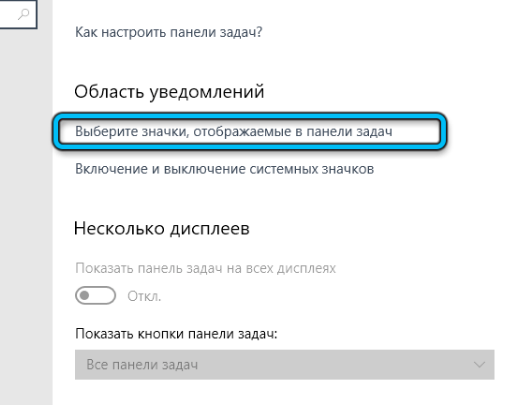
- Выбрать «Параметры панели задач» или «Настройка значков уведомлений».

- В области уведомлений нажать на «Выберите значки, отображаемые на панели задач».
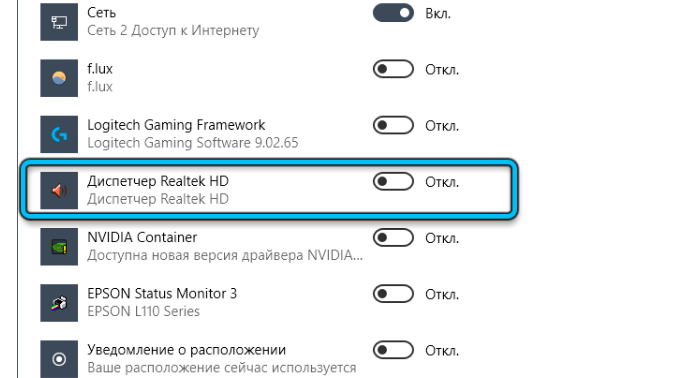
- В открывшемся списке резидентных утилит, нужно найти Диспетчер Realtek HD и активировать его, переведя переключатель вправо.
- Перезагрузить компьютер.
- Проверить появление нужной иконки.
Проверка вручную
Для проверки воспользуйтесь официальным сайтом https://www.realtek.com/en/downloads и загрузите с него последнюю версию программного обеспечения на ПК.
Запустите файл и следуйте инструкции по запуску. Перезагрузите компьютер.
Удаление старого драйвера
В большинстве случаев сбой приложения связан с неисправными драйверами. Проблема решается загрузкой нового драйвера, однако перед этим необходимо удалить старый.
Начать нужно с запуска панели Диспетчера устройств.
Что потребуется далее:
- Найти в списке диспетчера устройств вкладку «Звуковые, игровые и видеоустройства» и раскрыть ее.
- Найти драйвер Realtek High Definition Audio и кликнуть по нему правой кнопкой мышки.
- В развернувшемся меню выбрать «Удалить устройство».
- Перейти в верхнее меню и выбрать вкладку «Действия».
- Кликнуть по «Обновить конфигурацию оборудования».
- Или можно просто перезагрузить компьютер.
Загрузка нового драйвера
Чтобы загрузить новый драйвер, сделайте следующее:
- Откройте официальный сайт Realtek.
- Нажмите на кнопку «High Definition Audio Codecs» (Программное обеспечение).
- Перед вами будет перечень доступных для скачивания драйверов, выбирайте и скачивайте.
Особенности работы с ноутбуком
Пользователям с ноутбуком нужно предварительно узнать его модель, чтобы иметь возможность скачать аудио-драйвера, с официального сайта производителя. Будет лучше загрузить одновременно несколько версий. Для корректной работы сначала нужно установить первый выпуск, который весит больше остальных, а затем обновить его до последней версии.
Скачать драйверы Realtek
Чтобы скачать драйвера без вирусов и рекламы, нужно использовать только официальные ресурсы:
-
Сайт Realtek https://www.realtek.com/en/downloads/.
-
Сайт Realtek Drivers https://realtek-drivers.ru/.
FAQ
Как обновить драйвер Realtek?
Обновить драйвер можно с помощью диспетчера устройств. В этом случае дополнительного ПО драйверов Realtek установлено не будет, но система сможет верно распознать устройство.
Что нужно сделать:
- Зайти в Диспетчер устройств.
- Открыть «Звуковые, игровые и видеоустройства».
- Нажать на кнопку «Устройство с поддержкой High Definition Audio» и выбрать «Обновить драйверы».
- После завершения операции появится ««Автоматический поиск обновленных драйверов».»
- Если система обнаружит нужный софт, она установит его автоматически.
Можно ли полностью удалить драйвер Realtek?
Да, порядок действий следующий:
- Откройте настройки Windows.
- Перейдите в раздел «Приложения и функции».
- Нажмите на Realtek High Definition Audio Driver.
- Выберите опцию «Удалить драйвер».
- Откройте диспетчер устройств и щелкните правой кнопкой мышки, отключенный драйвер Microsoft.
- Нажмите «Удалить» в раскрывающемся меню.
Обратите внимание, после удаления ваша звуковая карта Realtek перестанет работать.
Что делать, если диспетчер перестал открываться после обновления драйверов?
Это может быть вызвано сбоем при установке. Нужно откатить драйвера к предыдущей версии.
Порядок действий:
- Запустить диспетчер устройств.
- Развернуть «Звуковые, игровые и видеоустройства».
- Кликнуть на карте два раза и перейти во вкладку «Драйвер».
- Нажать «Откатить».
Вывод
- Проблемы с диспетчером Realtek могут быть вызваны устаревшими драйверами, сбоем при обновлении драйверов.
- Решить их можно самостоятельно, не обращаясь к специалистам, нужно удалить старые и загрузить новые драйвера.
- Скачивать новые драйвера нужно только с официальных сайтов.
- Сама установка аудио-драйвера не представляет ничего сложного — достаточно запустить исполняемый файл и дождаться завершения работы мастера. После, перезагрузить ПК/ноутбук.
- Для корректной работы может потребоваться установить и протестировать несколько версий драйверов.
- Если диспетчер не нужен, его можно полностью удалить.