


 Накопления
 Деньги
 Недвижимость
 Авто
Авто Жизнь
Жизнь Бизнес и работа
Instagram справедливо считается одной из самых популярных социальных сетей мира. Общее число пользователей на осень 2021 года превышает 1,1 млрд. чел.
Важное сейчас
30 ноября 2021
7 621
Обновлено 13 февраля 2022
Все способы загрузить фото в Instagram с компьютера
Только в России создано более 54 млн. аккаунтов. Основной специализацией соцсети выступает обмен фото и видео. Причем первый формат заметно проще и удобнее. А потому не стоит удивляться актуальности вопроса о том, как загрузить фото в Инстаграм с компьютера. Попробуем ответить на него одновременно просто и по возможности подробно.
Как добавить фото в Instagram с компьютера
Характерной особенностью социальной сети выступает закрытый исходный код. Из-за этого простой открыть сайт Instagram и загрузить на него фотографию не получится. Необходимо предпринять несколько более сложные действия, хотя и вполне выполнимые.
Сначала имеет смысл рассмотреть наиболее простой и доступный способ, который не требует загрузки дополнительных программ, расширений или приложений. Применительно к одному из самых популярных браузеров – Chrome – пошаговая инструкция выглядит следующим образом:
- запуск браузера;
- открытие официального сайта социальной сети;
- нажатие комбинации горячих клавиш Ctrl+Shift+I. Результатом предпринятых действий становится запуск консоли компании-разработчика. Альтернативный способ добиться аналогичного итога – активация пункта контекстного меню «Просмотр кода элемента (для его открытия необходимо кликнуть мышью на странице сайта);
- активация отмеченной на скриншоте иконки, запускающей эмуляцию дисплея мобильного телефона;

- выбор подходящего типа смартфона;
- перезагрузка или обновление страницы сайта социальной сети.
В результате последовательного выполнения перечисленных действий в нижней части экрана компьютера появится кнопка в виде плюса в квадрате, позволяющая добавить фотографию на собственную страницу Инстаграм. Ее активация открывает окно для указания нужного файла. После этого остается выбрать фото, как при использовании смартфона, что станет успешным решением поставленной задачи.
Загрузка фото в других браузерах, например, Mozilla Firefox, Opera или Яндекс.Браузер, происходит по аналогичной схеме. Незначительные отличия касаются только названий отдельных пунктов и подпунктов меню, а также места расположения их на экране компьютера. Но общий порядок действий остается неизменным.
Работа через приложение Инстаграм для ПК
До недавнего времени загрузить фото позволял функционал официального приложения Instagram, запущенного с компьютера. Его скачивание происходит бесплатно с сайта Microsoft Store. Сегодня – после очередного обновления программы – возможность добавления фотографий отсутствует, хотя не исключено, что разработчики официального приложения вернут ее из-за критики со стороны многочисленных пользователей.
Поэтому в настоящее время целесообразно воспользоваться другими сервисами, пусть и не официальными. Рассмотрим самые популярные из них.
App for Instagram: View, Upload Photo
Скачивается по ссылке. Обладает небольшим функционалом, но очень полезным для решения поставленной в статье задачи. Приложение поддерживает как мобильные устройства, так и компьютер.
Описывать детально последовательность действий не имеет смысла, так как для добавления фото или видео достаточно выполнять простые и наглядные инструкции программы.
Главным достоинством приложения заслуженно считается удобством использования.
Основным недостатком – отсутствие дополнительных возможностей.
Winsta
Еще одно неофициальное приложение, предназначенное для загрузки фото в Инстаграм с компьютера, использующего операционную систему Windows 10. Загрузка программы доступна в платном режиме с уже упомянутого выше сайта Microsoft Store.
Функционал приложения позволяет быстро и без проблем не только добавить фото или любое другое изображение на страницу в социальной сети, но и при необходимости внести корректировки, а также добавить описание к сделанному посту. Для этого достаточно произвести следующие операции:
- Скачать приложение по приведенной ранее ссылке.
- Установить его на компьютер и запустить программу.
- Активировать кнопку Feed, расположенную в левой части экрана.

- Выбрать нужное фото.
- Отредактировать изображение.
- Добавить фото на персональную страницу.
Ключевым достоинством приложения становится широкий набор возможностей по загрузке фото и его предварительному редактированию.
Главный недостаток – необходимость платить за скачивание. Еще один минус - отсутствие русскоязычной версии программы. Сложно назвать его критически важным, так как многие пользователи владеют английским на достаточном уровне, да и интерфейс программы прост и понятен даже без перевода.
Работа в эмуляторе
Эмулятор представляет собой специальное ПО, которое поддерживается компьютером и предназначается для создания копии программного обеспечения с внесением изменений в его программный код. Результатом становится запуск приложения для мобильного устройства на ПК или ноутбуке с сохранением их изначального функционала.
Если говорить о загрузке фото в Инстаграм, наиболее часто используются два Android-эмулятора. Каждый из них заслуживает более внимательного рассмотрения.
Nox App Player
Для скачивания программы лучше использовать официальный сайт. Для этого потребуется аккаунт в Gmail. Далее с помощью apk файла скачивается и устанавливается Инстаграм.
Дальнейшие действия по добавлению фото в социальную сеть выглядят следующим образом:
- Запуск Instagram в эмуляторе.
- Авторизация в социальной сети.
- Открытие меню «Настройки» (значок шестеренки).
- Активация вкладки «Общие настройки».
- Указание галочки напротив пункта «Рут».

- Сохранение внесенных изменений.
- Согласие на перезапуск программы.
- Перемещение нужных файлов с фото в окно галереи, которая откроется после повторного запуска эмулятора.
Важными достоинствами программы становится простота использования и понятный русскоязычный интерфейс. Приятный бонус – поддержка не только Windows, но и MacOS.
BlueStacks
Еще один популярный Android-эмулятор, который работает как с Windows, так и с MacOS. Для скачивания программы целесообразно использовать официальный сайт. Далее выполняются такие действия:
- Скачивание приложения Instagram с сайта Google Play.
- Запуск приложения социальной сети в эмуляторе.
- Авторизация в личном аккаунте Инстаграм.
- Выбор файлов с фотографиями для загрузки.
- Их перетаскивание в галерею приложения.
 Среди очевидных достоинств эмулятора необходимо выделить возможность бесплатного скачивания, русскоязычный интерфейс, простые принципы работы. Явных недостатков при использовании программы на данный момент попросту не обнаружено.
Расширения для браузеров
Простым и доступным способом загрузки фото в Инстаграм с компьютера выступает использование специальных расширений для браузеров. Например, для уже упомянутого выше Google Chrome можно использовать программу User agent switcher. Она доступна для скачивания в интернет-магазине Chrome.
Для решения поставленной задачи необходимо произвести такие действия:
- Скачать и установить расширение для браузера.
- Открыть на ПК Инстаграм.
- Пройти процедуру идентификации для открытия собственного профиля социальной сети.
- Последовательно выбрать подходящую операционную систему и устройство, с которого происходит загрузка фото.

- Обновить страницу (если это не произошло автоматически).
- Запустить пункт меню для добавления файла (иконка с традиционным плюсом, которая появится после выполнения предыдущих действий).
- Выбрать нужное фото и добавить на личную страницу.
Расширение эффективно работает не только с Google Chrome.
Программа запускается и позволяет добавлять фотографии в Инстаграм в других браузерах, включая Opera и Mozilla Firefox. При желании можно найти и другие расширения, аналогичные описанному выше. Принцип их работы не отличается от User agent switcher. Незначительная разница касается только названий отдельных пунктов меню, но не связана с изменением общей последовательности действий.
Facebook Creator Studio
Отдельного и более внимательного рассмотрения заслуживает сервис Facebook Creator Studio. Он является универсальной онлайн-платформой для работы сразу с двумя социальными сетями – Instagram и Facebook. Но базовой считается вторая из них, что наглядно демонстрирует официальное название программы.
Важной особенностью выступает ее мультиплатформенность, которая выражается в наличии версий и для мобильных устройств, и для ПК. Чтобы загрузить фото в Инстаграм с помощью Creator Studio, необходимо:
-
- Запустить сайт онлайн-сервиса (ссылка приводится выше).
- Активировать вкладку с Инстаграм.
- Войти в персональный профиль социальной сети посредством авторизации.
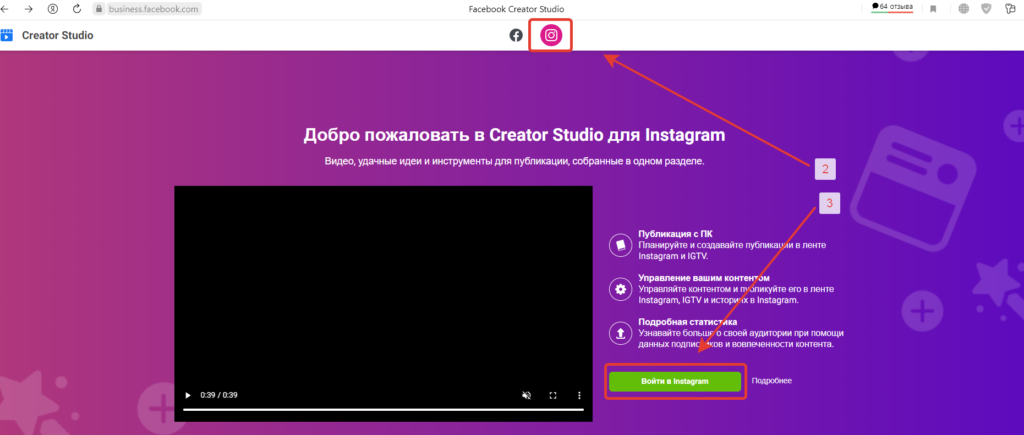
- Воспользоваться функционалом сервиса, чтобы добавить фото к существующей публикации или создать новую.

Важным достоинством программы выступает простой и понятный интерфейс. Поэтому каких-либо дополнительных комментариев к приведенному выше скриншоту попросту не требуется.
Онлайн-сервисы
Facebook Creator Studio – это далеко не единственный, хоть и самый популярный, сервис для работы с Инстаграм. Для удобства многочисленных пользователей разработано немало подобных программных продуктов, доступных в режиме реального времени. Ниже приводятся самые удобные и доступные для практического использования.
Важно отметить, что практически все из них обладают обширным функционалом, включая возможность отложенного постинга. Как следствие – не имеет особого смысла выделять подобные сервисы в специальный раздел и даже указывать подобную опцию, которая сегодня предусматривается почти что по умолчанию.
SMMplanner
Сервис размещается по следующему адресу. Характерной особенностью программы выступает возможность бесплатного использования с определенными ограничениями. Дополнительными плюсами становятся гибкая система оплаты и возможность работы сразу с большим количеством социальных сетей и мессенджеров.
Для загрузки фото в Инстаграм с персонального компьютера необходимо:
- Зайти на сайт онлайн-сервиса.
- Пройти процедуру регистрации.
- Выбрать нужную социальную сеть.
- Авторизоваться в аккаунте.
- Запустить процедуру планирования нового поста.
- Активировать опцию «Фото/видео».

- Выбрать нужную фотографию.
- Отредактировать ее при необходимости (режим редактирования запускается нажатием иконки с карандашом, расположенной слева вверху экрана).
- Завершить создание поста нажатием галочки «Уведомлять о выходе».
Дополнительной опцией становится возможность разместить публикацию сразу в нескольких социальных сетях. Очевидно, что дата размещения задается пользователем самостоятельно и может быть отложена на любое время.
InstaPlus.me
Специализированный онлайн-сервис, предназначенный для работы с Instagram. Размещается по следующему адресу. Его использование стоит денег, хотя новым пользователям предлагается бесплатный доступ длительностью пять дней.
Основным достоинством, помимо специализации на Инстаграме, выступает простой и понятный интерфейс, в том числе – русскоязычный. Общая последовательность действий по использованию сервиса практически ничем не отличается от описанной выше для SMMplanner. Чтобы разместить фото в социальной сети, необходимо:
- Открыть официальный сайт сервиса.
- Пройти процедуру регистрации.
- Авторизоваться в системе.
- Привязать персональный профиль в Instagram к аккаунту в InstaPlus.me.
- Активировать функцию автопостинга.
- Выбрать опцию пополнения галереи.
- Прикрепить нужный файл с фотографией.
- Задать параметры публикации и сохранить их.
Как и для любого популярного сегодня онлайн-сервиса, функционал InstaPlus.me предусматривает возможность так называемого отложенного постинга, когда публикация фотографии происходит автоматически в назначенный пользователем срок.
В сочетании с другими очевидными достоинствами программы это делает ее крайне популярной среди большого количества авторов Инстаграма.
Как добавить фото в Инстаграм с компьютера Apple
В приведенных выше описаниях некоторых способов загрузки фотографий в Instagram упоминались программы и сервисы, которые поддерживают как Windows, так и MacOS. Например, два самых популярных эмулятора BlueStacks и Nox App Player. Они могут быть использованы для решения поставленной задачи с применением компьютеров от корпорации Apple.
Еще один альтернативный способ добавления фотографий в Инстаграм предоставляет основной браузер для MacOS – Safari. Важно отметить, что для этого не требуется скачивать или устанавливать дополнительное программного обеспечение. Необходимый функционал уже вшит в браузер – достаточно его настроить, выполнив несколько операций:
- Открыть браузер.
- Запустить раздел «Настройки».
- Активировать вкладку «Дополнения».
- Поставить галочку напротив «Показывать меню «Разработка» ...».
- Активировать появившуюся в меню вкладку «Разработка».
- Запустить подраздел меню «Пользовательский агент».
- Указать в качестве автоматического выбора iPhone.
Результатом выполнения пошаговой инструкции становится работа браузера в режиме эмулятора смартфона. В том числе пользователь получает возможность публиковать фотографии с Инстаграм, как с обычного iPhone. Дальнейшие действия состоят в загрузке персонального профиля, активации иконки с плюсом и выбора нужного фото для добавления в галерею.
FAQ
Можно ли загружать фотографии в Инстаграм с персонального компьютера или ноутбука?
Да, такая возможность существует. Она реализуется на практике разными способами, подробно описанными в статье выше.
Какие способы используются для добавления фото в Instagram чаще всего?
Наибольшей популярностью пользуются следующие из них: через исходный код непосредственно в браузере, с помощью специальных эмуляторов приложений для мобильных устройств, через расширения для браузеров и посредством различных онлайн-сервисов. Самым востребованными среди последних является Creator Studio от Facebook.
Является ли обязательным скачивание на ПК программного обеспечения для загрузки фото в Инстаграм?
Нет, это требуется далеко не всегда. Например, использование большей части онлайн-сервисов не предусматривает скачивания или установки дополнительного ПО.
Как просто и быстро загрузить фотографию в личный профиль Инстаграма с Apple?
Выделяют два основных способа решения задачи. Первый – использование эмуляторов, работающих с любыми операционными системами. Второй – более простой и популярный – применение функционала Safari. В этом случае не требуется скачивать дополнительное ПО, вполне достаточно установить нужные настройки браузера.
Вывод
- Сегодня пользователям популярной социальной сети предоставляется сразу несколько разных способов загрузить и опубликовать фотографию в Инстаграм с персонального компьютера.
- Самый простой вариант решения задачи – использование возможностей популярных браузеров. Все, что требуется для этого – знать правильную последовательность действий.
- Отдельного упоминания заслуживают два других способа. Первый – использование эмуляторов мобильных приложений, имитирующих работу со смартфоном. Второй – бесплатные расширения для браузера.
- Еще один популярный способ загрузки фото в Instagram с ПК предусматривает использование онлайн-сервисов. Подобные программы обладают обширным функционалом, но предусматривают необходимость оплаты.