


 Накопления
 Деньги
 Недвижимость
 Авто
Авто Жизнь
Жизнь Бизнес и работа
Windows 10 – удобная и многофункциональная операционная система. Увы, у многофункциональности есть и обратная сторона – даже в самых простых настройках Windows очень легко запутаться, особенно – если вы никогда раньше с ними не сталкивались.
Поэтому такое простое действие как смена имени пользователя в Windows 10 требует отдельного пошагового гайда, который вы и найдете ниже.
Можно ли изменить имя пользователя
Да, притом – аж 5-ю способами. Если вы не хотите особо вникать в тонкости командной строки и системных приложений Windows – воспользуйтесь сменой имени через Панель управления.
Если же вы чувствуете в себе потенциал «тыжпрограммиста» – пользуйтесь остальными методами, мы дадим пошаговую инструкцию со скриншотами.
Зачем менять имя пользователя
Либо для удобства, либо по эстетическим соображениям. Если только вы пользуетесь компьютером – вам может хотеться, чтобы вас называли по имени или нику, а не «User» или «Администратор». Если компьютером пользуются несколько человек – стоит дать каждому пользователю однозначное и уникальное имя, чтобы кто-нибудь случайно не залез в программы или файлы другого пользователя и не испортил текущий порядок.
Популярные способы изменения имени пользователя
Через Панель управления
Самый простой способ – смена имени пользователя через панель управления. Что нужно делать:
- Открываем поиск в нижней левой части экрана (значок лупы или строка для ввода текста), пишем «панель управления», открываем панель.
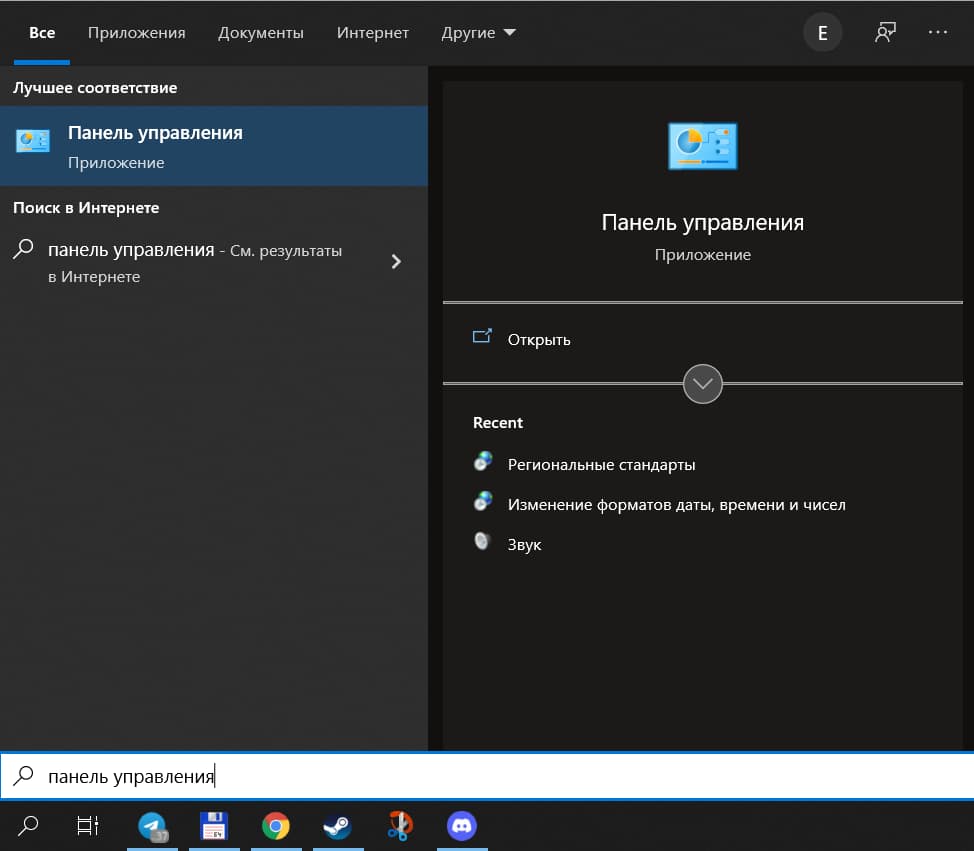
- Справа вверху можно выбрать метод отображения – выбираем «Крупные значки». После этого заходим в «Учетные записи пользователей».

- Выбираем «Изменение имени своей учетной записи».

- Вводим имя, жмем на «Переименовать».

- Готово.
Через команду Netplwiz
Этот метод нужен для быстрой и массовой смены имен. В общем-то, он позволяет не только менять имена, но и настраивать каждую учетную запись. Если речь идет о рабочем компьютере, который вам нужно настроить, Netplwiz – отличный вариант. Итак:
- В строке поиска (которая слева внизу) вводим эту команду, жмем на единственный результат выдачи – и команда исполняется.

- Получаем окно со всеми учетными записями пользователей. Выбираем нужного пользователя, жмем на «Свойства».

- Меняем «Полное имя», жмем на «Ок». Готово.
Что еще можно делать с помощью netplwiz:
- Добавлять новых пользователей. Можно добавить пользователя как через аккаунт Майкрософт (нужно будет указать его почту), так и без аккаунта Майкрософт – в этом случае пользователь будет локальным.
- Распределять пользователей по группам. Это делается в свойствах пользователя. Группы создаются и удаляются на вкладке «Дополнительно».
- Давать каждому пользователю описание. Они не будут видны на экране приветствия или еще где-нибудь, их можно будет посмотреть только специальными командами.
- Управлять хранящимися на компьютере паролями пользователей.
Через Командную строку
Чтобы поменять имя через старую-добрую командную строку, вам нужно:
- Открыть эту самую командную строку – для этого в поиске пишем «cmd», после чего жмем на «Запуск от имени администратора» справа.
- Сначала нам нужно получить список имен всех аккаунтов. Для этого пишем команду «wmic useraccount get name» и нажимаем на Enter.
- Первая строка выдачи у вас всегда будет «Name» – она озаглавливает выдачу. Далее идут имена аккаунтов. Здесь вы увидите не только свой аккаунт, но и служебные – как «WDAGUtilityAccount» на скриншоте выше. Не трогайте их – они нужны для корректной работы различных внутренних сервисов.
- Теперь «кастуем» команду для смены имени. Например, мы решили сменить имя «HP» на «HP_0» на скриншоте выше. Пишем: «wmic useraccount where name=”HP” rename “HP_0”». Вместо HP вам нужно подставить свое текущее имя, вместо HP_0 – имя, которое вы хотите установить. Жмем Enter.
- Готово.
Через PowerShell
PowerShell – это новая версия командной строки, доступная в последних версиях Windows. Что нужно делать:
- В поиске вводим «powershell», запускаем его от имени администратора.
- Получаем список пользователей через команду «Get-LocalUser».
- Можно менять только имена тех аккаунтов, имена которых помечены как «True», остальные аккаунты – служебные.
- Пишем команду для смены имени: Rename-LocalUser -Name “Имя_которое_нужно_поменять” -NewName “Новое_имя”.
- Готово. Никаких предупреждений об успешно выполненной команде не будет, поэтому снова запрашиваем список имен, чтобы убедиться в результате:
Через команду Lusrmgr
Учтите, что этот способ работает только на Виндоус максимальной комплектации. Итак:
- В поиске вводим «lusrmgr.msc», запускаем от имени администратора.
- Выбираем папку пользователей, щелкаем правой кнопкой мыши по нужному пользователю, заходим в свойства.
- Меняем «Полное имя», подтверждаем действие. Готово.
Создание новой учетной записи
Нового пользователя можно добавить 2-мя путями: либо через аккаунт Майкрософт, либо локально. Если создаете пользователя через аккаунт Майкрософт – пользователь сможет пользоваться этим аккаунтом на всех устройствах. Если создаете локальную учетную запись – она будет существовать только на этом компьютере. Начало создания одинаково для обоих случаев:
- Жмем на «Пуск», открываем «Параметры».
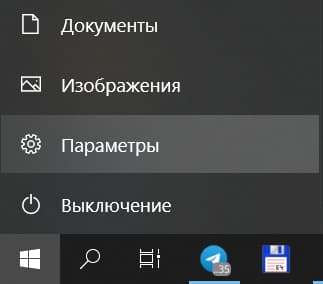
- Выбираем «Учетные записи».

- В левом меню выбираем вот это:
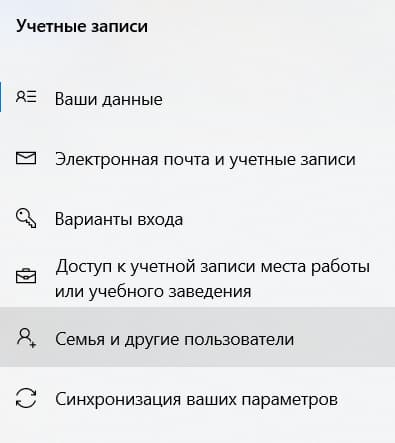
- Добавляем нового пользователя:
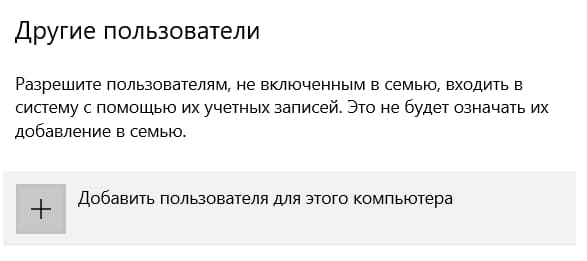
Дальнейший путь зависит от того, какую учетку мы хотим создать. Если нужно создать аккаунт в Майкрософт, то:
- Указываем контактные данные.
- Переходим по ссылке в письме или СМС.
- Придумываем данные для входа.
- Готово, аккаунт и пользователь создан.
Если нужно создать пользователя исключительно на этом компьютере:
- Жмем на «У меня нет данных».
- Выбираем добавление пользователя без учетки.
- Указываем данные для входа. Если пароль не нужен – оставляем поле пустым.
- Готово – локальный пользователь создан.
Возможные ошибки
- Командная строка: команда исполняется, но ничего не происходит, есть строка «ReturnValue = 9». Вы зашли не под администратором, закройте командную строку и запустите cmd от имени администратора.
- PowerShell: отказано в доступе. Вы зашли не под администратором, закройте powershell и запустите его от имени администратора.
- PowerShell: не вводятся заглавные буквы. PowerShell не дает вводить буквы с зажатой кнопкой Shift, поэтому переключите регистр кнопкой Caps Lock.
- Lusrmgr: «Эта оснастка не подходит для использования в этом выпуске Windows 10. Для управления учетными записями пользователей используйте средство «Учетные записи пользователей» из панели управления.» У вас – не pro-версия Windows 10, используйте другой способ.
FAQ
- Можно ли поменять имя «Administrator»? Нет, оно – служебное. Вы можете создать нового пользователя с полными правами администратора и поменять имя нового аккаунта.
- Поменяется ли мое имя в Outlook, если я поменяю имя пользователя на компьютере? Нет, оно поменяется только тогда, когда вы смените имя пользователя в аккаунте Майкрософт.
Заключение
Тезисно:
- Поменять имя пользователя можно через Netplwiz, панель управления, командную строку, PowerShell и Lusrmgr.msc (последнее – для максимальной версии Windows).
- Для 3-го и 4-го варианта нужны права администратора.
- Вы можете создать новую учетную запись и назвать ее так, как вам захочется.
- Имена служебных аккаунтов менять нельзя.