


 Накопления
 Деньги
 Недвижимость
 Авто
Авто Жизнь
Жизнь Бизнес и работа
Беспроводные наушники становятся все популярнее. По сравнению с аналогичными по функционалу устройствами с кабельным соединением, они намного удобнее, так как радиус действия не ограничен длиной провода.
Важное сейчас
16 декабря 2021
214 094
Обновлено 13 февраля 2022
Как подключить беспроводные наушники к компьютеру или ноутбуку - все способы
А основным преимуществом перед колонками становится отсутствие внешних звуков, способных мешать окружающим и далеко не всегда уместных. Чтобы воспользоваться этими достоинствами в полной мере, необходимо правильно подключить беспроводную гарнитуру к ноутбуку или стационарному компьютеру.
На что обратить внимание
Выбор наушников и способ подключения определяются операционной системой, установленной на компьютере. Сегодня используются две из них – macOS и Windows. Первая разработана компанией Apple и применяется на выпущенных ей же компьютерах Mac. Вторая является продуктом не менее известной корпорации Microsoft и подходит для любой остальной техники.
Подключение беспроводных наушников к ноутбуку
Первым делом нужно описать порядок подключения беспроводных наушников к ноутбуку. Практически все модели современных переносных компьютеров, в отличие от стационарных, оснащены встроенным адаптером.
Поэтому достаточно правильно их настроить, после чего устройство подключиться автоматически.
Настройка ноутбука
Чтобы настроить ноутбук, пользователю необходимо произвести такие действия:
- Клик на иконке Windows или кнопке «Пуск» - в зависимости от версии операционной системы.
- Переход к подразделу «Служебные – Windows».
- Открытие пункта меню «Панель управления».
- Активация опции «Добавление устройства». Чтобы поиск наушников произошел автоматически, их нужно предварительно включить.
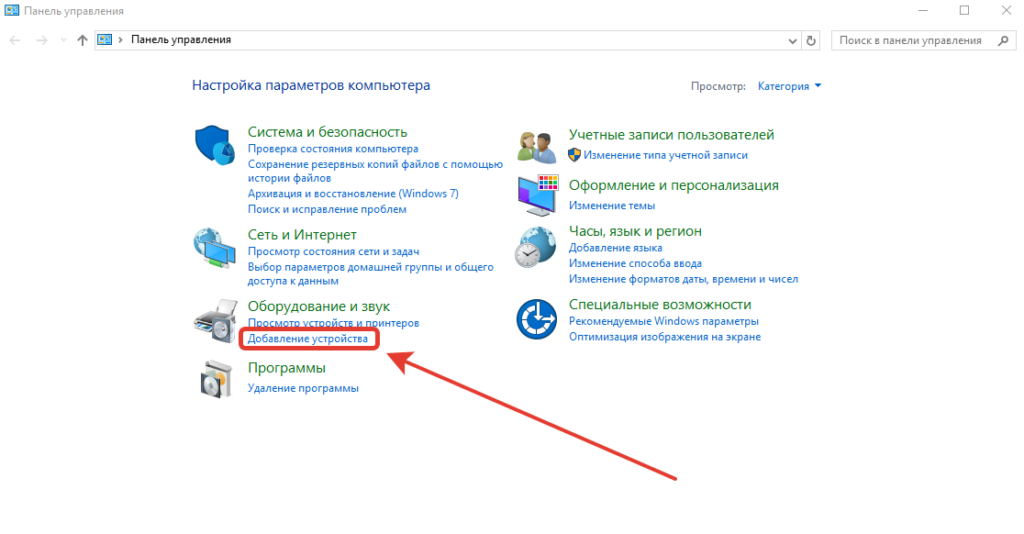
- Добавление обнаруженного устройства.
Впоследствии наушники будут отображаться в папке «Просмотр устройств и принтеров». Приведенные пункты меню несколько разнятся для разных версий Windows, но общая схема действий остается неизменной.
Подключение беспроводных наушников к компьютеру
Далеко не все стационарные компьютеры оснащаются встроенным адаптером беспроводной связи. Если подобное оборудование установлено, процедура подключения не отличается от описанной выше. В противном случае придется отдельно приобретать адаптер, что не составляет особых проблем из-за его сравнительно небольшой стоимости.
После покупки устройства требуется:
- Вставить его в USB-порт.
- Включить гарнитуру.
- Запустить уже знакомую процедуру поиска новых устройства. Оба – и адаптер, и наушники – будут обнаружены Windows, а затем подключены к компьютеру.
- Завершить процедуру подключения нажатием опции «Слушать музыку».
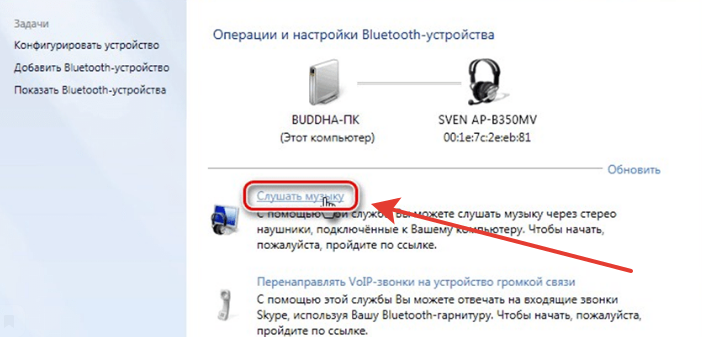
Проверить правильность подключения несложно. Достаточно загрузить любой проигрыватель и указать файл для воспроизведения. После этого в наушниках должен появиться соответствующий звук.
Особенности Windows 10
Последовательность действий для подключения гарнитуры на Windows 10 была описана выше в разделе статьи про ноутбуки. Последняя версия ОС заметно отличается от предыдущих, но изменения касаются не общей схемы работы, а названия отдельных пунктов меню.
Для проверки наличия и подключения Bluetooth-адаптера, необходимо:
- Навести мышку на значок Windows и активировать контекстное меню правой кнопкой (альтернативный способ – комбинация Win+Х).
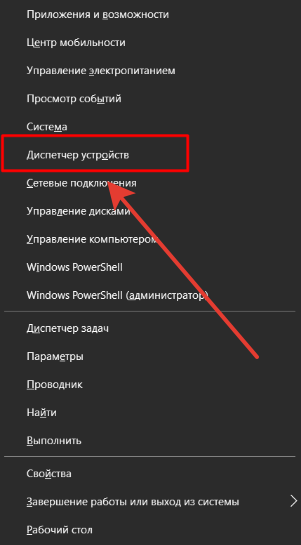
- Выбрать пункт меню «Диспетчер устройств».
- Найти раздел с параметрами Bluetooth.
- Проверить цвет – он должен быть синим (если желтый – потребуется приобретение адаптера).
- Кликнуть на панель уведомлений, а затем - на значок Bluetooth.
Далее выполняются стандартные действия по добавлению нового устройства. При желании пользователя наушники устанавливаются как опция по умолчанию. Для этого достаточно кликнуть на значок звука на панели уведомления и выбрать нужное устройство.
Особенности Windows 7
Эта версия OS, несмотря на появление новых, продолжает активно использоваться, так как многие считают именно ее наиболее удачной разработкой Microsoft. Порядок подключения беспроводной гарнитуры принципиально не отличается от того, что предусматривает Windows 10.
Разница состоит исключительно в наименовании некоторых пунктов меню. Например, вместо значка Windows используется кнопка «Пуск». Вместо пунктов «Служебные Windows» и «Панель управления» можно нажать сразу «Панель управления» и т.д. Другими словами, применительно к рассматриваемой процедуре подключения наушников изменения можно назвать чисто косметическими. Сказанное справедливо и по отношению к другим важным моментам, включая проверку возможности запуска Bluetooth или активации беспроводной связи.
О блютуз адаптерах
Как было отмечено выше, встроенные адаптеры присутствуют практически на всех моделях ноутбуков, но далеко не всегда установлены на стационарных ПК. При отсутствии оборудование докупается, после чего вставляется в USB-порт.
Некоторые адаптеры, менее удобные в использовании, но обычно более производительные и быстрые, предусматривают подключение непосредственно к материнской плате. В этом случае требуется вставить их в свободный PCI-порт, что потребует разборки системного блока.
Дальнейшее подключение в обоих случаях происходит по стандартной и уже неоднократно описанной в статье процедуре.
О подключении AirPods
AirPods – это популярная модель беспроводных наушников, выпускаемая компанией Apple. Изначально она предназначалась для прослушивания аудио на iPhone, но сегодня активно используется для любых устройств с разными операционными системами – iOS, macOS, Android и Windows.
Принцип подключения AirPods на компьютеры и ноутбуки с Windows не отличается от обычных. Поэтому более внимательного рассмотрения заслуживает порядок их установки на устройства от Apple.
Подключение беспроводных наушников к компьютерам и ноутбукам Apple
Последовательность действий для подключения Bluetooth-наушников на ноутбуки и ПК с macOS имеет следующий вид:
- Включение наушников и компьютера.
- Активация значка Apple, а затем запуск пункта меню «Системные настройки».
- Переход к подразделу Bluetooth.
- Выбор опции «Подключить».
- Выбор нужного пользователю устройства.
Указанная процедура выполняется один раз. В дальнейшем подключение наушников происходит автоматически – каждый раз после включения.
Альтернативный вариант выполнения операции предусматривает активацию значка Bluetooth, расположенного в строке меню. После этого остается выбрать устройство в открывшемся списке.
Возможные проблемы со Скайпом
Одним из частых направлений использования беспроводных наушников становится ведение беседы по Skype. Для такого случая подходят устройства со встроенным микрофоном, например, гарнитура Wire Free. Ее подключение происходит по следующей схеме:
- Запуск Skype.
- Переход в раздел меню «Настройки».
- Открытие подраздела «Звук и видео».
- Активация строки «Микрофон».
- Указание в ней модели используемой беспроводной гарнитуры.
- При желании – добавить к нему опцию «устройство по умолчанию», в результате чего наушники будут подключаться всякий раз при запуске приложения.
Далеко не всегда успешное подключение наушников к ПК означает беспроблемную работу устройства со Skype. Самыми распространенными причинами неисправности становятся:
- устаревшая версия программы – проблема устраняется установкой обновлений;
- наушники не включены, поэтому Skype их попросту не видит – нужно включить устройство;
- не выполнено или не завершено подключение к ПК – закончить процедуру.
Отключение гарнитуры в процессе разговора означает, что Skype автоматически перейдет на устройство по умолчанию. Это необходимо знать для оперативного восстановления связи, если беседа имеет важное значение.
Если не работает микрофон
Частой проблемой в работе беспроводных наушников со встроенным микрофоном становится неисправность последнего. Она может быть вызвана разными причинами, в числе которых:
- неправильные настройки на стационарном ПК или ноутбуке;
- подключение устройства к неверному порту;
- поломка гарнитуры в целом или ее отдельных элементов;
- несовместимость наушников и компьютера;
- плохой контакт или неисправность в гнездах, портах или штекерах;
- отсутствие аудио драйверов;
- заражение компьютера вирусами.
Проверить работоспособность микрофона достаточно просто. Необходимо включить любую программу с функцией записи, запустить последнюю и проговорить несколько слов.
Затем запись останавливается и прослушивается. Если звук есть, наушники исправны. В противном случае требуется установить причину проблемы и устранить ее. Способы решения очевидны.
Например, неправильные настройки заменяются правильными, отсутствующие драйверы устанавливаются и т.д.
Вероятные нестандартные ситуации
На практике нередко возникают ситуации, когда использовать обычную пошаговую инструкцию для подключения наушников не получается. В этом случае требуется применять нестандартные методы решения проблемы. В качестве примера рассмотрим некоторые из них.
- В диспетчере нет иконки Bluetooth. С высокой вероятностью проблемы связана с отсутствие драйверов для адаптера. Их нужно обновить или установить обычными для этого способами.
- Отсутствует звук. Сначала нужно проверить, не снижена ли его громкость до нуля в микшере. Чтобы его открыть, следует кликнуть на значке динамика на панели уведомлений. Если дело не в этом, требуется также обновить драйверы.
- ПК не распознает гарнитуру. Самый простой способ устранения проблемы – выключение и повторное включение наушников. Еще один вариант – перезагрузка компьютера. Если оба не помогают, необходимо проверить работоспособность адаптера – вполне возможно, он вышел из строя или работает некорректно.
- Наушники работают, но с посторонними шумами и помехами. Чтобы избавиться от нежелательных звуков, нужно выключить и включить гарнитуру. Еще одной причиной проблемы может стать разрядка устройства или превышение радиуса его действия.
Если ничего не помогает
Самостоятельно устранить проблемы с работоспособностью наушников удается далеко не всегда.
Одним из возможных вариантов решения становится использование сторонних сервисов.
Подключение с помощью сторонних программ и сервисов
Примером подобной программы можно назвать Toshiba Stack. Она представляет собой приложение для Windows любой версии. Допускается бесплатное использование программного продукта в течение 30 суток после скачивания, доступного по ссылке.
Установка программы осуществляется стандартно – запуском файла setup.exe. Процедура занимает 2-3 минуты. Приложение открывается кликом на значке программы, который автоматически размещается на рабочем столе. После этого на панели уведомления появляется соответствующая иконка с изображением Bluetooth.
Далее остается включить наушники, затем дважды кликнуть на значке Bluetooth, указать на пункт меню «Экспресс режим» и нажать на кнопку «Далее». ПК обнаружит беспроводное устройство автоматически, а затем сделает запрос о разрешении на связь с ним. После утвердительного ответа пользователя процедура подключения заканчивается.
Что делать при частых сбоях и разрывах соединения
В подобной ситуации необходимо следовать стандартным рекомендациям:
- выключить и снова включить наушники;
- отсоединить устройство на 20-30 секунд;
- перезагрузить ноутбук или стационарный компьютер;
- переустановить или обновить драйверы;
- заново провести процедуру подключения гарнитуры;
- обратиться в службу технической поддержки или компьютерною мастерскую (для устройств на гарантии – потребовать замену).
FAQ
В чем состоят причины популярности беспроводных наушников?
Они намного удобнее в эксплуатации чем любые альтернативные варианты в виде проводных наушников или колонок.
Можно ли подключить гарнитуру к ПК на Windows?
Да, такая возможность существует. Чтобы сделать это, достаточно воспользоваться встроенным в ОС функционалом. Обязательное условие – наличие адаптера, которым оснащаются не все стационарные компьютеры. При его отсутствии требуется сначала купить и подключить адаптер, а уже затем подключать гарнитуру.
Возможна ли аналогичная процедура по отношению к компьютерам от Apple?
Сказанное про ПК на Windows справедливо и по отношению к Mac. Особенно популярными для ПК от Apple считаются AirPods, разработанные и выпущенные той же компанией.
Как эффективно устранить вероятные проблемы в работоспособности беспроводных наушников?
Главное – правильно определить причину неисправности. Например, при отсутствии драйверов нужна их установка или обновление. Если отсутствует адаптер, требуется купить и установить его.
Вывод
- Беспроводные наушники пользуются большой популярностью, так как удобны и просты в эксплуатации.
- Выбор способа установки зависит от типа компьютера (мобильный или стационарный) и операционной системы (macOS или Windows).
- Обычная процедура подключения гарнитуры занимает 1-2 минуты, не требует установки дополнительного ПО или других сложных действий.
- При возникновении проблем требуется верно определить причину, а затем устранить ее – самостоятельно или посредством обращения в сервисный центр.