


 Накопления
 Деньги
 Недвижимость
 Авто
Авто Жизнь
Жизнь Бизнес и работа
Apple хочет ваши деньги. В последних версиях айфона такая простая вещь, как установка рингтона на вызов/сообщение/контакта, была запрятана глубоко в недра настроек, потому что Apple надеется, что вы купите лицензионный трек через магазин.
Только вот есть проблема: нужного вам трэка в магазине может попросту не оказаться, и никакой четкой инструкции на этот случай официальная поддержка Apple не дает. В этом случае приходится искать гайды по установке рингтона на Айфон вручную, и ниже вас ждет как раз такой материал.
Что такое рингтон
Рингтон – это мелодия, которая будет играть при входящем звонке. Поставить рингтон можно как на все звонки, так и на звонки с конкретных номеров.
В последних версиях добавилась еще одна вариация рингтона – звук уведомления при пришедшей СМСке или сообщении в мессенджере.
В какой папке находятся рингтоны
Зависит от версии iPhone:
- до версии 12.7 – папка «Звуки»;
- версия 12.7 и позже – папка «Музыка».
Какая длительность и формат должны быть
Формат – m4r. Это – аналог формата m4a, только для Айфонов. Если у вас есть нужный трэк в формате m4a – можно вручную поменять расширение на m4r, и iPhone примет его. Если у вас есть трэк в другом формате, вам сначала нужно будет конвертировать его в m4r – об этом мы расскажем отдельно.
Длительность – до 30 секунд.
Стандартный способ изменения мелодии
Если вы купили трэк в iTunes Store или хотите использовать одну из стандартных звуковых дорожек, то все довольно просто:
- Идем в настройки, ищем «Звуки».

- Выбираем нужную категорию – рингтоны, звуки сообщений, почта и так далее.
- Выбираем нужный трэк из списка.

- Готово.
Как скачать рингтон на iPhone
Здесь мы рассмотрим конкретно получение нужной вам композиции для рингтона. О том, как ее поставить, вы узнаете в следующем разделе.
С помощью мобильной версии iTunes
Чтобы получить новый рингтон через iTunes без покупки трэка, нам нужно сделать 3 действия: 1) обрезать трэк; 2) перевести его в нужный формат; 3) «залить» его на Айфон.
Превращение трека в рингтон
Работает с айТюнс на компьютере под управлением WIndows. Что делаем:
- Скачиваем понравившуюся композицию в формате .mp3 на компьютер.
- Открываем iTunes.
- Открываем основное меню (Файл), находим кнопку добавления файла.
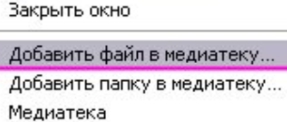
- Указываем путь к файлу.
- В iTunes жмем на добавленную композицию ПКМ и переходим к параметрам.
- Ищем настройку, отвечающую за длительность композиции.
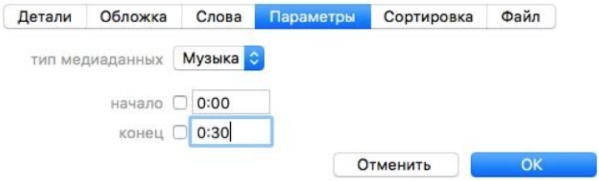
- Устанавливаем диапазон, сохраняем.
Конвертация в формат m4r
Второй шаг – конвертация. Что делать:
- Выбираем появившийся обрезанный трэк в iTunes.
- В меню «Файл» ищем «Конвертировать», нам нужно расширение .aac.
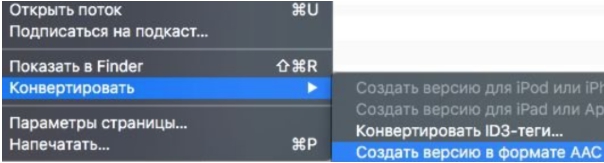
- Конвертировали – жмем ПКМ на обрезанный трэк, выбираем «Показать в проводнике».
- В проводнике открываем вкладку «Вид» сверху, ставим галочку «Расширения имен файлов».

- Теперь мы видим расширение нашей композиции. Жмем ПКМ на ней, выбираем «Переименовать», меняем последнюю букву (в разделе после точки) на «r».
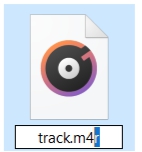
- Готово – пора загружать композицию.
Загрузка рингтона на iPhone и его установка в качестве звукового сопровождения при входящем вызове
Что делать:
- Открываем iTunes, перетаскиваем наш .m4r-файл в папку с рингтонами.

- Идем в настройки звуков на смартфоне (как мы рассказывали в разделе «Стандартный способ изменения мелодии»).
- Магическим образом телефон «подхватывает» новый рингтон, устанавливаем его в качестве новой мелодии. Все, готово.
С помощью ПК
iPhone позволяет работать с собой только через iTunes/Finder, поэтому просто воспользуйтесь инструкцией выше.
Если у вас уже есть .m4r-файл, то пропустите начало инструкции и начинайте с подраздела «Загрузка рингтона на iPhone и его установка в качестве звукового сопровождения при входящем вызове».
С помощью iOS‑приложения GarageBand
С помощью этого приложения можно «создать» свой рингтон. «Создать» мы взяли в кавычки по той причине, что на самом деле мы отдадим GarageBand уже готовый трэк под видом своего. К слову, в приложении действительно можно сделать с нуля свою композицию и поставить ее в качестве рингтона – но об этом мы будем рассказывать в подразделе «Самостоятельное создание рингтона».
Итак, как поставить рингтон:
- Скачиваем понравившуюся композицию на смартфон.
- Запускаем ГаражБэнд. Если это – ваш первый запуск, у вас сразу откроется менеджер создания новой композиции, если вы уже пользовались приложением, то вам нужно будет нажать на «+» в верхнем правом углу экрана.
- Нам на выбор предложат 2 категории: Лайв Лупс и Дорожки. Выбираем второе, затем выбираем аудиорекордер.

- Заходим в режим дорожек (3 горизонтальные полосы слева вверху), затем переходим в Loop (знак кольца вверху справа).
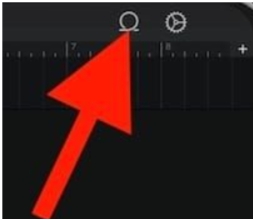
- Теперь нужно выбрать вкладку файлов и перейти в список объектов.

- Переходим в недавние – там будет та композиция, которую мы скачали. Нажимаем на нее пальцем и перетаскиваем ее на дорожку в GarageBand.
- Идем в меню «Мои песни».
- Зажимаем палец на композиции – открывается меню. Ищем «Поделиться» и жмем.
- Мы попадем в меню экспорта. На выбор будут «Песня», «Рингтон», «Проект». Нас интересует второй вариант.
- Жмем «Экспортировать».
Все, новый рингтон добавлен. Теперь вам нужно установить его – инструкцию мы давали в разделе «Стандартный способ изменения мелодии».
С помощью iOS‑программ для создания рингтонов и десктопного клиента iTunes
Просто совмещаем 2 последние инструкции. Сначала создаем рингтон так, как делали это с GarageBand, затем с помощью iTunes или Finder закидываем получившийся .m4r-файл на iPhone.
С помощью стороннего менеджера файлов на компьютере
Сторонний менеджер файлов поможет вам загрузить уже имеющийся рингтон на Айфон. Перед тем, как загружать его, вам нужно будет скачать трэк, обрезать его и «перевести» в формат m4r. Со скачиванием не должно возникнуть проблем – получить заветный mp3-файл можно из Вконтакта, из Ютуба или со специализированных сайтов.
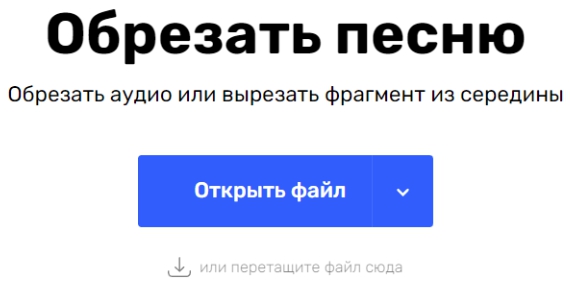
Чтобы обрезать аудиодорожку до 30 секунд и перевести ее в нужный формат, вы можете воспользоваться одним из сервисов для редактирования аудио. Как пример: https://mp3cut.net/ru/. Что делать:
- Открываем ссылку, жмем на «Открыть файл».
- Выбираем скачанный файл – и получаем его аудиограмму.
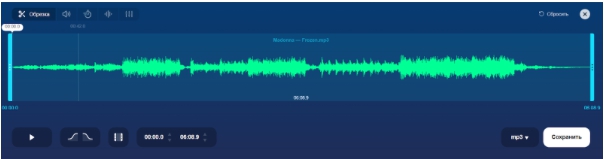
- Передвигаем голубые линии так, чтобы выделить нужный участок. Как вариант – можно задать конкретное время на таймере.
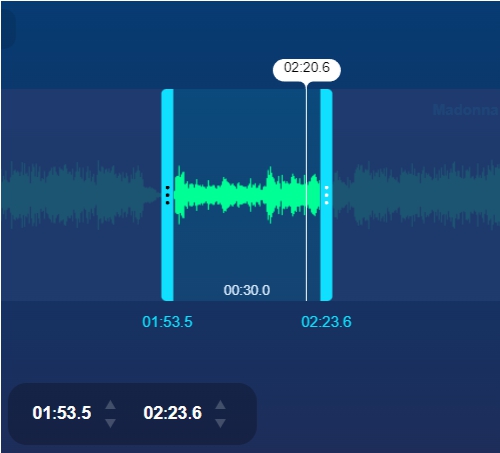
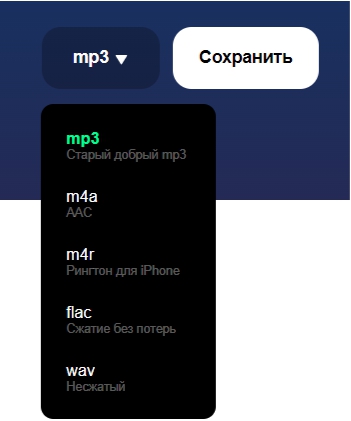
- Теперь выбираем формат m4r и жмем на «Сохранить».
- Все, готовый рингтон можно заливать на iPhone.
iTools
Все крайне просто:
- Скачиваем и открываем iTools (он не требует установки).
- Находим слева группы.
- Открываем Media.
- Помещаем туда наш .m4r-файл.
- Устанавливаем рингтон через меню iPhone по инструкции из «Стандартный способ изменения мелодии».
MobiMover
Крайне простая программа. Как пользоваться:
- Скачиваем и устанавливаем.
- В разделе «Quick Transfer» выбираем «PC to Phone».
- Жмем на «Select Files».
- Выбираем все рингтоны, которые хотим установить.
- Жмем на «Transfer».
И все. Программа сама разберется, куда нужно помещать файлы. Затем пользуемся уже привычной инструкцией из «Стандартный способ изменения мелодии» – и наслаждаемся новым рингтоном.
WALTR 2
Сторонние файловые менеджеры для iPhone соревнуются между собой в категории «Сделай так, чтобы пользователю нужно было нажать как можно меньше кнопок». И WALTR 2, кажется, выигрывает. Чтобы загрузить новый рингтон на iPhone с компьютера, вам нужно подключить этот самый Айфон, открыть программу, перетащить мышкой нужные файлы на плитку «Drop to convert and add…» – и все.
Осталось только поставить рингтон на звонок стандартным методом.
iFunBox
Пусть iFunBox и не выигрывает в номинации на самый короткий путь к результату, но все еще обгоняет iTunes. Скачиваем программу, подключаем Айфон, открываем программу.
Открываем меню «Ringtones» слева, перетаскиваем в основное окно рингтоны, отключаем Айфон от компьютера, устанавливаем новый рингтон в настройках смартфона – готово.
Самостоятельное создание рингтона
Самостоятельно рингтон можно создать в GarageBand или любом другом аналогичном приложении. Гайд по GarageBand выходит далеко за рамки этой статьи, но можем сказать, что у приложения – крайне понятный и интуитивный интерфейс, поэтому вам понадобится 5-10 минут, чтобы с нуля создать простенькую мелодию.
После того, как вы ее создадите – экспортируйте ее в качестве рингтона (инструкцию мы давали выше).
Как увеличить громкость полученного файла
Это можно сделать в GarageBand. После того, как вы добавили скачанный трэк в виде дорожки (шаг 6 из инструкции «Как скачать рингтон на iPhone с помощью iOS‑приложения GarageBand»), в левой части вам нужно будет найти ползунок громкости и перетащить его вправо.
После этого продолжайте действовать по инструкции.
Как установить рингтон
Установка рингтонов для всех звонков
Выше мы уже описывали стандартный способ изменения рингтона для всех звонков. Вкратце напоминаем: в настройках идете в Звуки, выбираете Рингтон, устанавливаете тот, который нужен.
Установка рингтона или звука сообщения для определенного контакта
А вот здесь все немного иначе. Что нужно делать:
- Идем в «Контакты».
- Выбираем контакт.
- Под контактной информацией жмем на «Рингтон».
- Выбираем звук.
- Готово.
Как поставить запись с диктофона
Это можно сделать с помощью GarageBand:
- Открываем приложение.
- Создаем новую композицию.
- Если нужно как-то изменить голос – нажимаем на кнопку микрофона в левой верхней части.
- Выставляем тон, эффекты и сжатие, когда все готово – жмем на красный круг в верхней части, по центру.
- Нажмите на Play (стрелочка рядом с красным кругом), чтобы прослушать запись.
- Все готово? Жмем на стрелочку в левом верхнем углу, выбираем «Мои песни».
- Открываем контекстное меню нашей новой песни (для этого нужно нажать пальцем на нее и подержать секунду), выбираем «Поделиться».
- Жмем «Рингтон», затем – «Импортировать». Все, новый рингтон готов, можно ставить его на звонки.
Как поставить музыку из ВК на звонок
Чтобы поставить музыку из ВК на звонок, нам нужно: а) скачать эту музыку; б) привести ее в надлежащий вид; в) поставить ее на рингтон. Скачать музыку с ВК можно с помощью специализированных сервисов, например – вот этого: https://kissvk.com/. Заходим в сервис под своим аккаунтом Вконтакте, ищем нужную композицию, скачиваем ее.
После этого пользуемся инструкцией «Как скачать рингтон на iPhone с помощью стороннего менеджера файлов на компьютере».
Как восстановить купленные записи
Если у вас есть купленные рингтоны в iTunes, вы можете скачать их на свой iPhone. Для этого вам нужно:
- Зайти в «Настройки» -> «Звуки» -> «Рингтон».
- Нажать на «Загрузить все купленные звуки».
Когда загрузка закончится – вы сможете ставить на рингтон все, что купили.
Как удалить свои рингтоны с iPhone
Очень просто: идем в «Настройки» -> «Звуки» -> «Рингтоны», находим тот, который хотим удалить, проводим по нему пальцем влево.
Появится кнопка удаления – жмем на нее, подтверждаем действие.
FAQ
- Почему рингтон при звонке звучит тише, если я держу телефон в руках? Все дело в Face ID. Даже если оно у вас выключено, iPhone все равно сканирует ваше лицо через камеру. И если смартфон видит, что ваше лицо находится перед ним – он приглушает все звуки уведомлений, в том числе – и звук входящего вызова.
- У меня не скачиваются купленные рингтоны, что делать? Известная проблема – по какой-то причине iPhone отказывает скачивать купленные в iTunes рингтоны, хотя вы заплатили за них. Увы, эта проблема решается только через техподдержку.
Заключение
Тезисно:
- Рингтон – это звук, который воспроизводится при входящем звонке.
- Требования к рингтонам: формат – .m4r, длительность – до 30 секунд.
- Общий рингтон ставится в настройках звука, рингтоны для отдельных контактов ставятся в настройках этих контактов.
- Чтобы установить «свой» рингтон, вам нужно: раздобыть трэк, привести его в соответствие с требованиями, скачать его на iPhone.
- Чтобы раздобыть трэк, вам нужно его скачать. Можно сделать это напрямую с сайта с музыкой, можно сделать это через специальный сервис.
- Чтобы привести трэк в соответствие с требованиями, воспользуйтесь онлайн-сервисами обрезки и конвертации или GarageBand.
- Чтобы скачать уже отредактированный трэк на iPhone, вы можете использовать как iTunes, так и сторонние программы.