


Законно ли скачивание видео с сайтов
Начнем с вопроса законности. Сразу скажем: в 99% случаев скачивание видео с любого сайта – действие незаконное. В оставшийся 1% входят видео, которые вы сделали сами, и видео, распространяемые по лицензии, позволяющей скачивание. Ютуб, например, прямо указывает, что скачивать видео без согласия платформы нельзя.
При этом же Ютуб вообще ничего не делает для закрытия сервисов, позволяющих скачивать с него видео – в отличие от правообладателей контента.
Чтобы разобраться в мире копирайта, опишем два основных типа лицензии:
- Неисключительные лицензии. Этот тип лицензии вы можете увидеть на YouTube и других видеохостингах. Суть: видеохостинг размещает на своей платформе видео автора, автор имеет право размещать своё видео на других платформах, только автор имеет полные права на использование своего творчества.
- Свободные лицензии. Чаще всего – Creative Commons. При этом типе лицензии авторство сохраняется за автором, но другие люди тоже могут использовать его творчество в своих видео. Чаще всего используется лицензия CC BY, по условиям которой тот, кто использовал чужое видео или его фрагмент, должен где-то указать автора оригинального видео.
Если вы – обычный зритель, который хочет сохранить пару видео для себя, то особой разницы между лицензиями для вас не будет. Если же вы – автор какого-либо контента, и вы ищете видео, которое будете использовать в своём творчестве – обязательно берите видео только по лицензии Creative Commons, иначе ваше видео заблокируют за нарушение авторских прав или снимут с него монетизацию (если мы говорим про Ютуб).
В конце раздела расскажем вам о том, как искать видео с лицензией Creative Commons, чтобы использовать в своём творчестве. Первый путь – через YouTube:
- Заходим на YouTube, в поиске вводим то, что нам нужно, например – «Звуки природы».
- Жмём на «Фильтры», в колонке «Особенности» выбираем «Лицензия Creative Commons».
- Получаем выдачу с видео, фрагменты которых можно использовать.
Второй путь – через сам поисковик. Здесь не все так просто – в фильтрах Гугла выбирать лицензию нельзя. Но это в данном случае и не нужно – просто напишите в поисковике «звуки природы creative commons», и поисковик выдаст вам подборку статей, авторы которых указывают на ресурсы со свободными видео.
Этот способ поиска займет у вас больше времени, но есть и существенное преимущество: вы сможете найти видео не только на Ютубе.
В каком качестве можно скачивать видео
Доступные разрешения
Вообще, общий принцип выглядит так: вы можете скачать видео с сайта (в том числе и с Ютуба) либо в том качестве, в котором оно было залито на сайт, либо в более низком качестве. Каких-либо адекватных способов улучшения качества видео выше оригинала нет – некоторые сервисы могут предлагать такую услугу, но на практике задачу пытаются решить с помощью самообучающегося интеллекта, который пытается восстановить размыленные пиксели из окружающего их контекста, что неизбежно приводит к артефактам.
Что касается наиболее распространенных разрешений:
- 2160p: 3840 x 2160
- 1440p: 2560 x 1440
- 1080p: 1920 x 1080
- 720p: 1280 x 720
- 480p: 854 x 480
- 360p: 640 x 360
- 240p: 426 x 240
Есть ещё 4k (3840 × 2160) и 8k (7680 × 4320), которые постепенно набирают популярность ввиду снижения цен на телевизоры с широкой диагональю.
Как скачать видео в HD-качестве
Как мы уже отмечали выше, вы можете скачать видео в HD-качестве только в том случае, если оно было залито на сайт в HD-качестве. Но есть ещё одна проблема: не все сервисы позволяют качать видео в максимальном качестве, иногда у сервиса есть потолок качества. В обзоре инструментов ниже мы будем указывать, в каком максимальном качестве сервис позволяет скачать видео с сайта.
Сервисы и программы для скачивания видео
Сервисы
Начнём с сервисов. Сервисы – это сайты, в которых можно скачать видео без регистрации онлайн (иногда регистрация все же может требоваться – зависит от сервиса).
TubeOffline

Простой сервис, позволяющий скачивать видео с огромного количества сайтов в адекватном качестве. Сам сервис находится по адресу https://www.tubeoffline.com/. Пользоваться – очень просто:
- Заходим на сайт.
- Листаем немного вниз.
- Получаем формы быстрого скачивания с ТикТок и FreeSound, форму поиска по сайтам и список всех поддерживаемых сайтов.
- Выбираем сайт из списка, можете воспользоваться поиском. Если сайта в списке нет – поищите другой сервис.
- Выбрали – получаете инструкцию для скачивания. В основном инструкции сводятся к «Введите правильный URL-адрес и нажмите на большую кнопку», хотя иногда могут попадаться и более сложные инструкции. В любом случае, вам нужно дать сервису ссылку на видео.
- Теперь вам нужно выбрать расширение и разрешение видео.
- Когда нажали на кнопку с разрешением – дождитесь окончания конвертирования, нажмите на кнопку правой кнопкой мыши, выберите «Сохранить как».
- Выберите, куда сохранять видео – начнется скачивание.
Доступное качество: 360p, 480p, 720p, 1080p.
Catch.tube
Этот сервис располагается по адресу Catch.tube. Пользоваться им крайне просто: указываете ссылку на страницу с видео, ждете пару секунд, получаете список доступных скачиваний (разные разрешения и расширения). Правда, есть одна загвоздка: большинство доступных для скачивания видео идут без звука, только видеоряд.

Если же вам нужно полное видео, то у вас есть два выхода из ситуации:
- скачать видео со звуком в среднем разрешении (до 720p);
- скачать видео в высоком разрешении, отдельно скачать видео в низком разрешении, вырезать звуковую дорожку из видео с низким качеством, вручную наложить дорожку на видео в высоком качестве.
Что касается максимального качества – можно скачать видео в 8k.
SaveFrom
Этот сервис расположен по адресу savefrom.net. Принцип работы – такой же, как и у предыдущего ресурса: указываете адрес, скачиваете. После того, как вы дадите сервису ссылку, вам предложат скачать SaveFrom Помощник – плагин для браузера, который позволяет скачивать видео прямо со страницы с этим видео. Если не интересует – нажмите «Скачать без установки», после чего вам предложат выбрать разрешение и расширение. У SaveFrom – такая же проблема, как и у предыдущего сервиса, большинство разрешений скачивается без звуковой дорожки.

Что касается доступных разрешений – со звуком можно скачать 360p и 720p, без звука можно скачать все разрешения вплоть до 8k.

9xbuddy
Адрес сервиса: https://9xbuddy.org/. Этот сервис немного отличается от предыдущих. Начинается все так же: вы заходите на него и указываете адрес видео, которое нужно скачать. После этого сайт отрабатывает ваш запрос пару секунд и выдаёт меню. В меню есть пять кнопок, наиболее интересны для нас «Аудио» и «Видео», хотя можете нажать все пять. Когда нажимаете на кнопки – появляются доступные для скачивания форматы видео в списке внизу.

Если нажмёте на кнопку «Размер» – узнаете размер файла, который вы можете скачать. Выбрали что-либо – жмете на «Скачать сейчас», после чего запустится скачивание.

Ещё один интересный момент, который предлагает сервис – скачивание по ссылке. Если вы регулярно пользуетесь скачиванием видео с YouTube, вы можете даже не заходить на страницу сервиса – вам будет достаточно немного изменить ссылку видео, чтобы попасть на страницу скачивания. Все просто: берете ссылку на видео и добавляете перед словом «YouTube» префикс «9x». То есть, если у вас была ссылка вида «youtube.com/watch?..», то ссылка на скачивание будет выглядеть как «9xyoutube.com/watch?..». И всё – откроется страница с доступными опциями для скачивания.
Доступные разрешения – до 1080p.
Savevideo.me
Найти сервис можно по адресу http://savevideo.me/. Сразу скажем, что у сервиса – очень маленький список поддерживаемых сайтов, YouTube в нём, например, нет. Зато есть Instagram.

Что касается скачивания самого видео – укажите ссылку, и сайт даст вам пошаговую инструкцию по скачиванию, если она требуется. С Facebook и TikTok, например, всё крайне просто – указываете ссылку, получаете ссылки на скачивание видео. А вот с некоторыми сайтами нужно будет «потанцевать с бубном» – у DailyMotion, например, для скачивания видео нужно сначала добавить SaveVideo в закладки, после чего добавить «embed» в определённое место в адресе видео, после чего можно будет это самое видео скачать.
Видео скачивается в том разрешении, в котором оно было загружено.
YooDownload
Небольшой сервис, располагающийся по адресу https://yoodownload.com/. Судя по патч-ноутам, разработчики развитие сервиса забросили, хотя он всё ещё функционирует.

Список поддерживаемых сайтов – небольшой, хотя среди них есть SoundCloud, что для любителей музыки будет очень полезно:
- Пользоваться – просто: берём ссылку и копируем её в поле на главной странице, после чего жмем на «Скачать». Сайт даёт нам на выбор несколько разрешений и расширений, выбираем наиболее устраивающее.
- Максимальное качество, в котором можно скачать видео – 720p.
Catchvideo
На catchvideo.net можно найти как сервис для скачивания видео, так и расширение для скачивания – последнее добавляет на сайты, которые поддерживаются сервисом, кнопку «Скачать», и вы можете скачивать понравившиеся видео непосредственно со страницы сайта. Что касается сервиса – работает он крайне просто: заходите на главную страницу, вводите или копируете адрес видео, получаете ряд ссылок на скачивание в разных разрешениях. Чтобы скачать конкретное видео, нужно нажать на него правой кнопкой и выбрать «Сохранить как…».

В плане разрешения у сервиса есть та же болезнь, что и у некоторых других: скачать видео сразу со звуком можно только в 720p и 480p, хотите разрешение до 4k – качайте видеоряд отдельно и накладывайте на него звуковую дорожку руками.

GetVideo
Сервис находится по адресу https://getvideo.org/. Качать он позволяет только с YouTube и ВКонтакте. В целом, рассказать про него больше и нечего: даете сервису ссылку, скачиваете видео в 1280x720 или 640х360. Чтобы скачать видео в оригинальном разрешении, вам нужно установить десктопную версию (программу на компьютер) GetVideo.

DistillVideo
А вот это – очень интересный сервис, который позволяет скачать субтитры к видео с Youtube или другой платформы – при условии, что эти субтитры существуют. Если вас интересует контент на русском или английском языке, то вы можете скачать автоматически сгенерированные в YouTube субтитры.

Адрес сервиса: https://distillvideo.com/. Сервис разделен на две части: скачивание субтитров и скачивание видео. Как только вы вводите адрес видео – сервис анализирует страницу и выдает вам варианты субтитров (чтобы получить список, вам нужно нажать на «More» со стрелочкой):
Жмете на «Download» – получаете желаемые субтитры. Чтобы скачать само видео, вам нужно нажать на «Download videos» выше:
Вы окажетесь на другой странице, на которой можно скачать непосредственно видео. Увы, скачать видео можно только в 360p и 720p (при этом 720p доступно далеко не всегда). Так что есть смысл скачать субтитры с помощью этого сервиса, а для поиска видео в хорошем качестве воспользоваться другим сервисом.
Converto
Наконец, последний сервис, который мы рассмотрим – Converto.io. Конверто работает исключительно с YouTube. Чтобы скачать видео с Ютуба, вам нужно просто указать его адрес в поле на главной странице – сервис сам проанализирует видео и предложит начать скачивание. Но! Вам нужно нажать на значок шестеренки и сменить тип файла с mp3 на mp4, иначе вы скачаете только аудиодорожку. Здесь же можно выбрать качество видео, максимальное – 1080p. Все настроили – конвертируйте, скачивайте.

Расширения
Расширения – это подключаемые к браузеру плагины, которые, как правило, добавляют кнопку «Скачать» на страницу с видео, что позволяет получить необходимый файл в один клик. Расширений – великое множество, и практически все они устроены одинаково, так что мы рассмотрим только два из них в качестве примера.
Video DownloadHelper
Найти это расширение вы можете, вбив в строку любого поисковика «Video DownloadHelper». Вам предложат установить расширение для вашего браузера (1-2 результат поисковой выдачи) – устанавливайте. Всё, можно пользоваться.
Пользоваться, в общем-то, очень просто. Вам нужно открыть вкладку с видео и запустить это видео (если сначала открыли вкладку с видео, а потом уже установили расширение – перезагрузите страницу с видео, иначе плагин его не «подхватит»). Теперь идём в плагины и выбираем Video DownloadHelper:
Плагин предложит скачать видео в нескольких разрешениях:

Увы, с доступными разрешениями у расширения дела обстоят не лучшим образом, что вы можете увидеть из скриншота выше (для примера бралось видео в 8k).

SaveFrom.net помощник
Выше мы уже кратко описывали плагин от SaveFrom, тут же мы рассмотрим его более детально. Плагин позволяет скачивать видео с YouTube и других популярных видеохостингов прямо на странице – на страницу добавляется специальная кнопка.
Как установить плагин:
- Идем сюда: https://ru.savefrom.net/user.php, жмем «Скачать».
- Дожидаемся окончания загрузки, запускаем установочник.
- Принимаем условия, проверяем наличие галочки «Установить во все браузеры». Если вы пользуетесь Хромом – будет установлен дополнительный плагин, без которого Помощник не сможет работать.
- Когда плагин установится – автоматически откроется браузер, который предупредит вас об установке нового расширения. Нажмите «Включить».

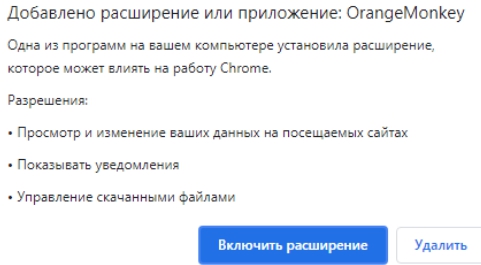
- Теперь нужно перезапустить браузер – просто закройте и откройте его.
- Открываем список расширений, выбираем OrangeMonkey.
- Выбираем «Script Store».
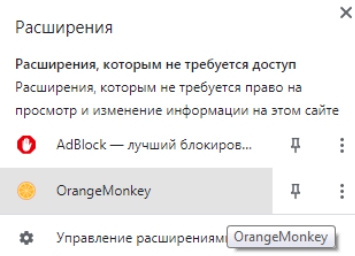
- Ищем «Youtube Скачать видео с savefrom», жмем на «Install».
- Готово.
Пользоваться скриптом – очень просто, вам нужно зайти на страницу с видео, нажать на зелёную кнопку и выбрать разрешение, после чего начнётся скачивание видео.

Программы
Программы устанавливаются на компьютер или телефон отдельно. Ниже мы будем рассматривать программы для Windows и Android.
Для Windows
Ant Download Manager
Программу можно взять по этому адресу: https://antdownloadmanager.com/, кнопка загрузки расположена прямо на главной странице. Скачиваем, устанавливаем. При первом же запуске программа спросит нас, хотим ли мы захватывать только видео – ставим соответствующий флажок.
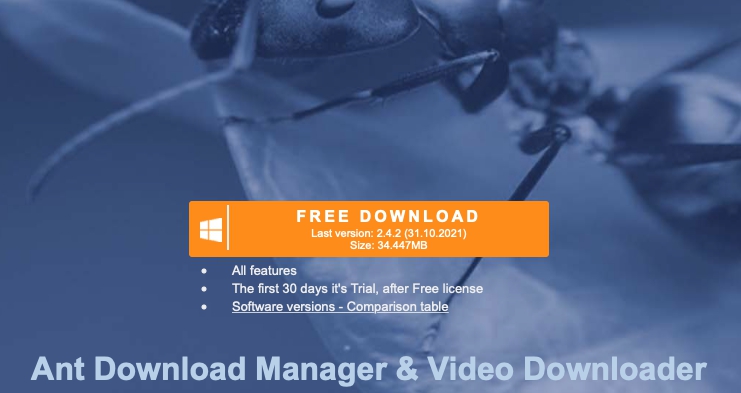
Теперь нужно установить расширение, которое будет сканировать страницы на предмет видео.

Для того, чтобы установить расширение, нужно нажать на значок соответствующего браузера в программе:
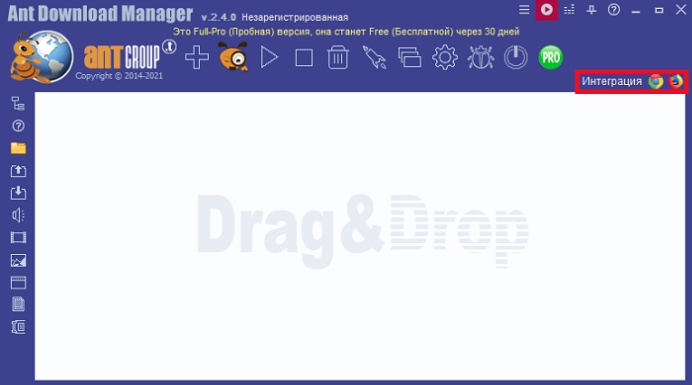
Браузер запрашивает разрешение на добавление плагина – разрешаем.
Теперь можно скачивать видео прямо на странице с этим самым видео, только нужно будет поискать кнопку – она на разных сервисах расположена в разных местах. Например, на YouTube:

Выбираете файл – скачиваете его. Как видите, доступны все виды качества.
Ummy Video Downloader
Эта программа скачивается здесь: https://videodownloader.ummy.net/ru/.

Программой, в общем-то, очень легко пользоваться. Установите её и запустите – увидите это окно:
В самом верху есть поле, в которое нужно ввести адрес страницы с видео. Вводите, нажимаете поиск – программа анализирует страницу и выводит все доступные для скачивания на ней видео.

Вам остаётся только выбрать разрешение и нажать на «Скачать». Скачивать видео можно во всех разрешениях, в которых оно было загружено.
Для Android
Загрузчик видео (Video Downloader)
Сразу заметим, что рейтинг у приложения – 4.7/5 на основании 979 000 отзывов.

У приложения – очень простой интерфейс: в верхней части есть адресная строка, в которую нужно ввести адрес видео.
Вводим – приложение находит видео. После этого жмем на стрелку загрузки, выбираем качество – и видео оказывается на смартфоне. Приложение в основном используется для скачивания видео из Facebook, Instagram и Twitter.
Video downloader master
Приложение – свежее, по состоянию на октябрь 2021 года у него всего 10 000 скачиваний. Как и предыдущее приложение, Video downloader master с YouTube не работает. Пользоваться им так же просто, как и предыдущим:
- Скачиваем приложение себе на смартфон, запускаем.
- В адресной строке вводим или вставляем ссылку на страницу, на которой лежит видео.
- Запускаем видео – оно должно хотя бы немного прогрузиться.
- Жмём на кнопку скачивания в нижнем правом углу.
- Выбираем качество, указываем место хранения, дожидаемся загрузки.
FAQ
- Насколько безопасно пользоваться всеми этими программами, плагинами и прочим? Приложения на телефон и плагины, устанавливаемые прямо из магазинов браузеров – абсолютно безопасны, потому что их на отсутствие вирусов и прочих вещей проверяет сама платформа, их разместившая. Сервисы – относительно безопасный способ, если вдруг какой-либо новый сервис попросит вас указать данные вашей карточки – делать этого, естественно, не стоит, но все проверенные (и описанные выше) сервисы никаких неприятных сюрпризов не подкидывают. Хуже всего дела обстоят с программами на компьютер. Практически во всех источниках, посвященных скачиванию видео через программы, можно найти упоминания о пяти основных программах, но двух из них уже не поддерживаются (и могут содержать модифицированный код, если скачать их из ненадежного источника), а одна так и вообще содержит в себе вирус (JDownloader). Итого из пяти часто упоминаемых программ только две – Ant Downloader и Ummy Video Downloader – оказались «чисты» и попали в нашу подборку. Поэтому устанавливайте неизвестные программы только на свой страх и риск, а еще лучше – пользуйтесь другими способами.
- Почему приложения не поддерживают YouTube? Эта проблема связана с тем, что и Google Play, и YouTube принадлежат компании Google, и компания не позволяет качать видео с Ютуба через приложения Андроида, потому что это нарушает политику Google. Если кто-то создаст приложение, позволяющее качать видео с YouTube, и попытается разместить его в Google Play, приложение будет быстро удалено (или вообще не пройдёт проверку). Пользуйтесь альтернативными вариантами, благо – для Ютуба их полно.
- Можно ли скачивать видео без дополнительных программ и сервисов? Вообще, есть парочка способов, которые изредка могут сработать – поиск ссылки на видео внутри кода страницы (если видео не помещено в скрипт, что случается крайне редко) и «выдирание» видео из буфера обмена или кэша. Но если вы понимаете, о чем идёт речь – вам не нужна инструкция, если же вы не понимаете, о чём мы говорим – можете даже не пробовать, это сложно и чаще всего не дает никакого результата. Но если речь идёт о YouTube, то есть один простой, хоть и платный, метод. YouTube Premium – подписка, которая убирает рекламу и добавляет дополнительный функционал для аккаунта, для которого она была куплена. Одна из дополнительных функций – «Сохраненные видео», которые вы можете найти в своей библиотеке. Она позволяет сохранять видео на вашем устройстве автоматически.
Заключение
- Скачивать видео юридически запрещено (если речь не идет о свободной лицензии), но если вы не планируете распространять скачанное видео, пользоваться им в своих целях и видео не принадлежит к группе «фильмы/сериалы/музыка с авторскими правами» – никто не обратит на вас внимание.
- Для скачивания видео можно воспользоваться сервисами (сторонними сайтами), плагинами, программами и приложениями.
- Сервисы – удобно, но бывают проблемы с качеством; программы – можно качать в наилучшем качестве (в том, в котором видео залили на сайт), но можно наткнуться на вредоносный код; плагины – удобно, но сложно настраивать; приложения – можно скачивать видео прямо на телефон, но нельзя скачивать видео с YouTube.
- В большинстве своем программное обеспечение, позволяющее скачивать видео с сайтов, устроено одинаково: даёте ссылку на страницу с видео, выбираете качество, скачиваете.