


 Накопления
 Деньги
 Недвижимость
 Авто
Авто Жизнь
Жизнь Бизнес и работа
Информация о модели и характеристиках может потребоваться при продаже ноутбука, для сверки минимальных системных требований игр и во множестве других случаев. В статье поможем определить параметры лэптопа с помощью системных утилит, дополнительно ПО, командной строки и корпуса.
Как узнать модель ноутбука через наклейку
Если точную модель ноутбуков asus или других производителей не удаётся узнать по сопроводительным к ним документам или упаковке, которую выкинули, то стоит обратить внимание на лицевую часть. На корпусе лэптопа или днище ноутбука производители клеят наклейки с указанием полной информации. Там можно найти данные по ноутбуку hp – наименование производителя, серию и модель.

Если наклейки отсутствуют или затёрлись, то вы можете найти модель на батарее лэптопа. Переверните девайс и найдите одну или две защёлки. Количество зависит от марки ноутбука. Откройте их и снимите крышку для того, чтобы вытащить батарею. Там в точном наименовании будут указаны производитель вместе с моделью и серией.
Как узнать модель при помощи программных средств
Чтобы узнать данные ноутбуков dell, HP, Lenovo, Asus и остальных популярных компаний, можно воспользоваться встроенными программными средствами.
Командная строка
В любых версиях windows можно открывать разные программы, документы, ресурсы, процессы, используя командную строку. Во всех моделях ноутбуков алгоритм действий одинаков:
- С помощью сочетания клавиш Win, R запустите команду «Выполнить».
- В окошке введите команду «cmd», нажмите клавишу ОК и запустите командную строку.

- В командной строке напечатайте или вставьте «wmic csproduct get name» и нажмите «Enter».

- Под запросом появится модель ноутбука. Запомните или запишите ей.
Сведения о системе
Если вам не хочется задействовать командную строку, либо нужна более полная информация компонентов пк, то можно воспользоваться «Сведениями о системе». Она поможет найти нам наименование производителя, точные характеристики, включая параметры процессора. Открыть сведения и узнать производителя материнской платы, характеристики процессора можно несколькими способами:
- Win+R помогут открыть команду «Выполнить».
- Введите и откройте «msinfo32».
- В окне появится изготовитель компьютера, его модель и другие параметры.

Иногда марку лэптопа и сведения о нём можно найти иным способом:
- Откройте «Мой компьютер».
- Вверху окна нажмите «Свойства системы».

- Там отобразится основная информация о ноутбуке.
BIOS
Ещё можно узнать модель устройства, не скачивая утилиту, в меню bios. На разных версиях операционной системы запуск будет отличаться. Где-то установлена версия bios, которая открывается с помощью Del. В другом случае нужно нажать клавишу f2. Алгоритм:
- Включите ноутбук. На начальном экране некоторых моделей указана клавиша, которая позволит зайти в меню.
- Несколько раз нажмите нужную кнопку при включении ноутбука.
- Откроется bios.
- В зависимости от версии перейдите во вкладку «Info», «Main», «Advanced» с помощью стрелок на клавиатуре.
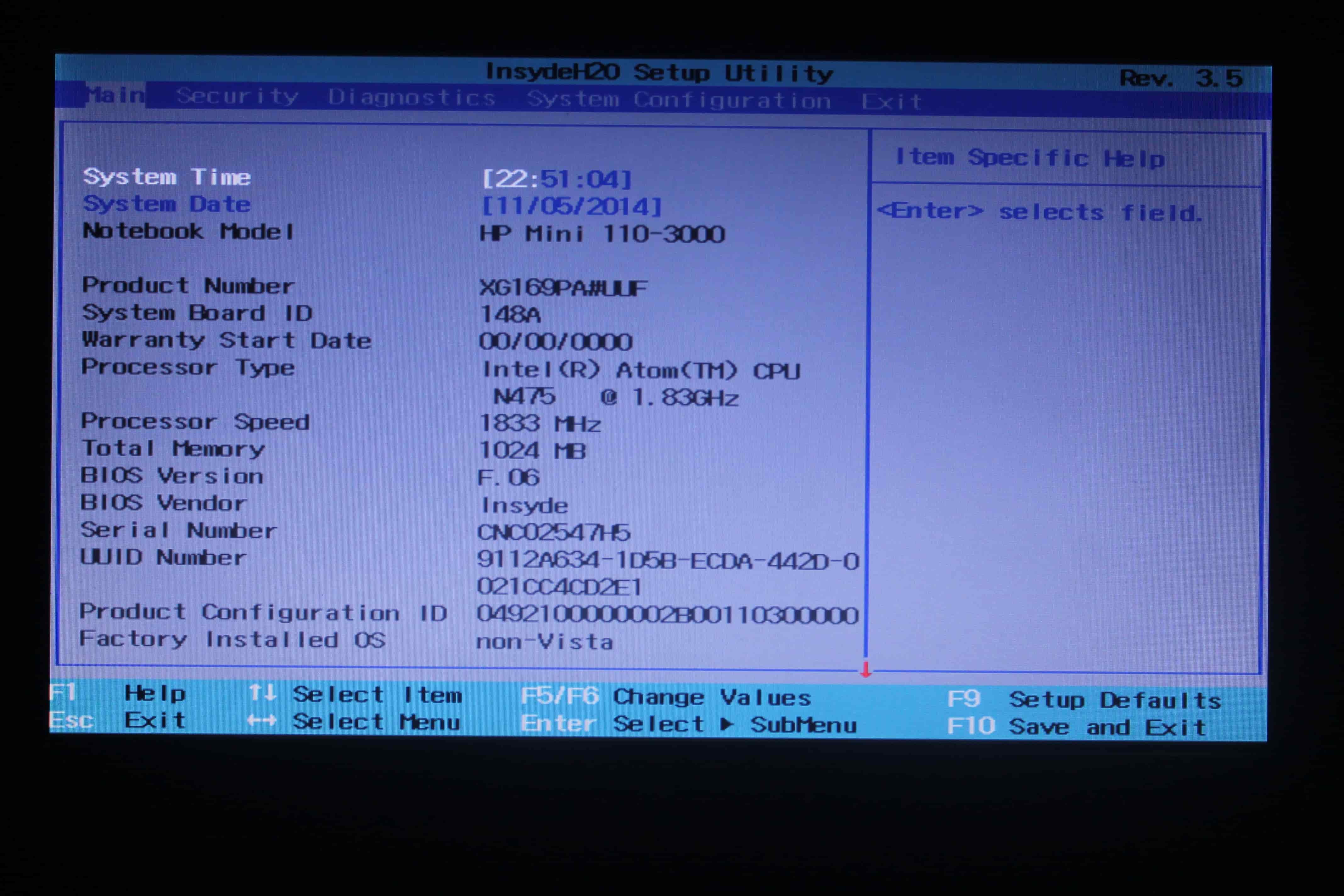
- В указанном разделе найдёте сведения о модели и параметрах системы.
С помощью DirectX
Чтобы найти модель ноутбука, нужно запустить утилиту DirectX:
- Зажмите Win+R.
- Вбейте «dxdiag» и нажмите ОК.
- В открытом окне посмотрите изготовителя и модель.

Через сторонние утилиты
Чтобы полностью ознакомиться с компонентами windows на ноутбуке, узнать характеристики видеокарты и другую подробную информацию, можно воспользоваться программами:
- HWMonitor;
- AIDA64;
- CPU-Z;
Программу нужно найти и скачать из интернета.
HWMonitor
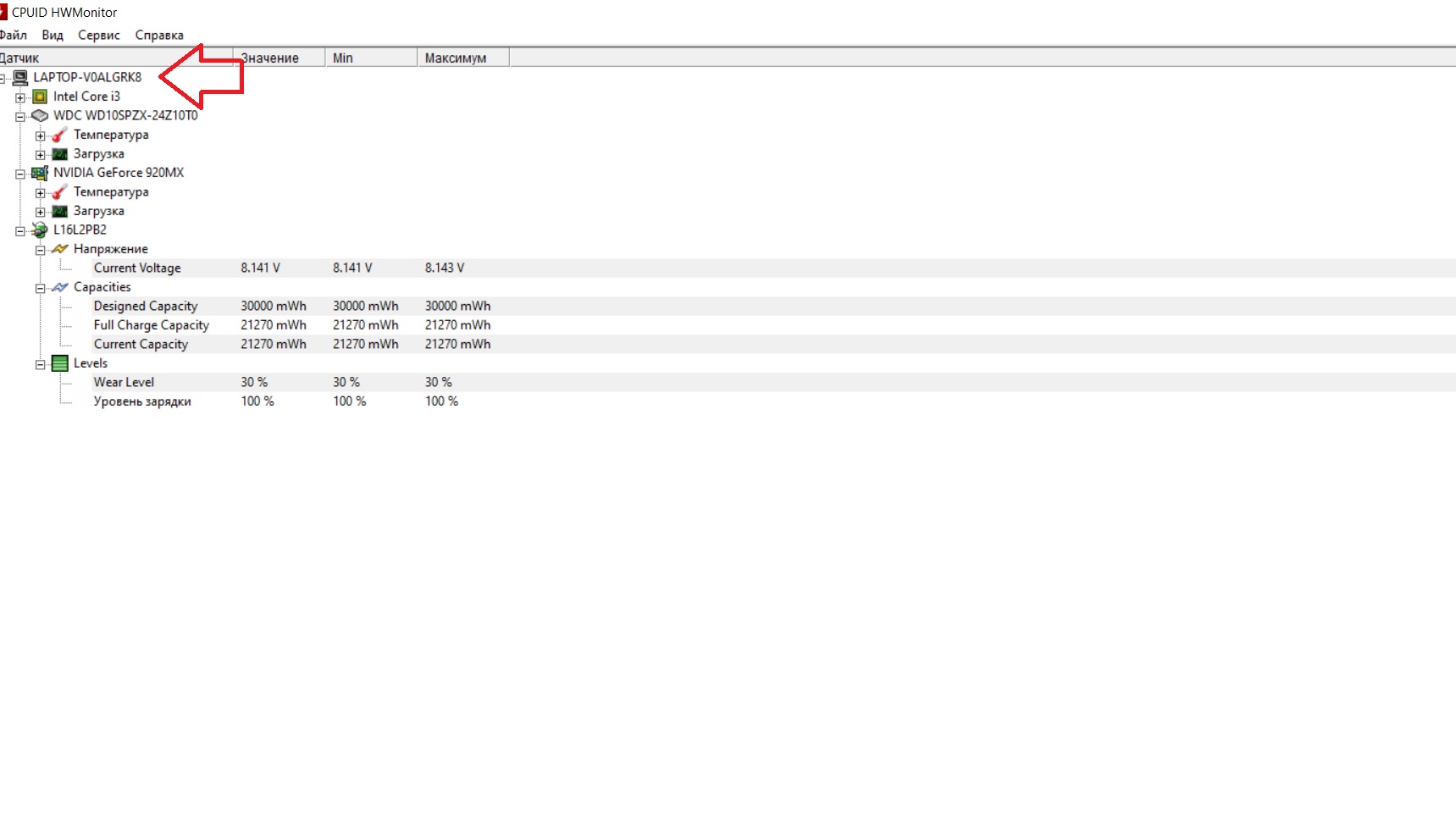
Алгоритм нахождения данных о ноутбуке в этой программе следующий:
- Откройте программу.
- В первой строке увидите данные.
AIDA64
Программа поможет узнать модель устройства:
- Запустите её на ноутбуке.
- Слева в меню «Компьютер» выберите раздел «Суммарная информация».
- Строка «системная плата» укажет модель ноутбука.

CPU-Z
Чтобы узнать данные о производителе ноутбука, нужно:
- Открыть программу. Откроется вкладка «CPU».
- Выбрать вкладку «Mainboard».

- Строки «Manufacturer», «Model» отобразят данные об устройстве.
Everest
Действия в программе:
- Откройте утилиту.
- В меню «Компьютер» слева выберите «DMI».
- В центральном окне нажмите на «Система».

- Снизу увидите производителя, продукт, версию и серийный номер.
FAQ
Можно определить модель онлайн?
Да, некоторые производители на своих официальных сайтах создали сервисы, которые в автоматическом режиме определять модель устройства.
Все ли программы бесплатные?
Представленные утилиты бесплатны и есть в свободном доступе. Подойдут для определения различных параметров батареи, процессора, памяти, температуры нагрева и т.п.
Вывод
Версия, модель, производитель ноутбука нужны для дальнейшего ремонта устройства, подключения сторонних элементов. Определить данные можно при помощи:
- батареи и корпуса ноутбука;
- встроенных программ – командной строки, bios, DirectX, сведений о системе;
- сторонних утилит, которые нужно установить на ноутбук;
- онлайн-сайтов.