


 Накопления
 Деньги
 Недвижимость
 Авто
Авто Жизнь
Жизнь Бизнес и работа
Word уже давно перестал быть обычным текстовым редактором. Это многофункциональный инструмент, благодаря которому можно создавать сложные многостраничные документы с изображениями, таблицами, графиками и другими элементами. И если в файле много страниц, для большего удобства их следует пронумеровать.
Сделать это поможет нумерация страниц в Ворде – это более простая и удобная альтернатива расстановки номеров вручную (зачем тратить время, если все предусмотрено).
Зачем пронумеровать страницы
В первую очередь, нумерация является требованием к оформлению многих документов. Это касается рефератов, курсовых и других студенческих работ. Но даже если документ не нужно оформлять по каким-либо правилам, при большом количестве страниц нумерация существенно облегчает поиск нужно раздела.
Она необходима и при создании содержания в Word – непронумерованные страницы не будут отображаться в оглавлении.
Как включить автоматическую нумерацию
Неопытные пользователи Ворд мало знакомы со всеми его функциями. Эта инструкция ознакомит с процессом настройки автоматической нумерации – после выполнения этих действий ваш документ уже будет иметь пронумерованные страницы. Способ подходит для тех файлов, в которых номера должны проставляться на всех страницах, включая титульную.
Алгоритм следующий:
- Открыть меню «Вставка», в нем найти пункт «Номер страницы».
- Нажать на этот пункт.
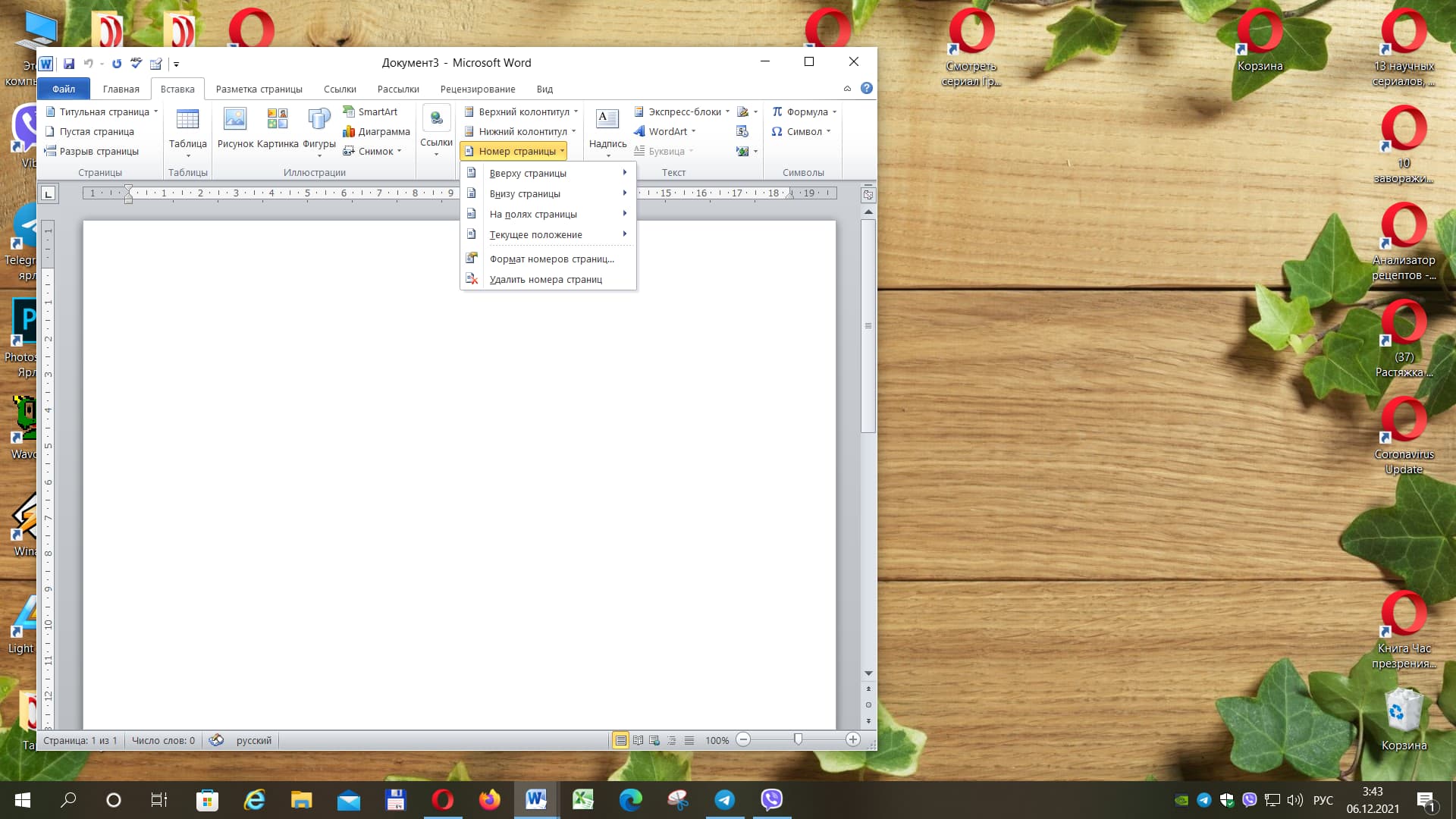
- В выпавшем меню выбрать нужный вариант расположения номеров – в верхней или нижней части страницы, на полях. Допустим, вы выбрали стандартный вариант – в нижней части страницы, посредине. Левой кнопкой, один раз нажмите на пункт «Внизу страницы», выберите нужный тип размещения и тоже один раз кликните по нему левой кнопкой.

- В документе появятся колонтитулы и вкладка работы с ними. Нажмите на «Закрыть окно колонтитулов». Опять же, левой кнопкой, один раз.
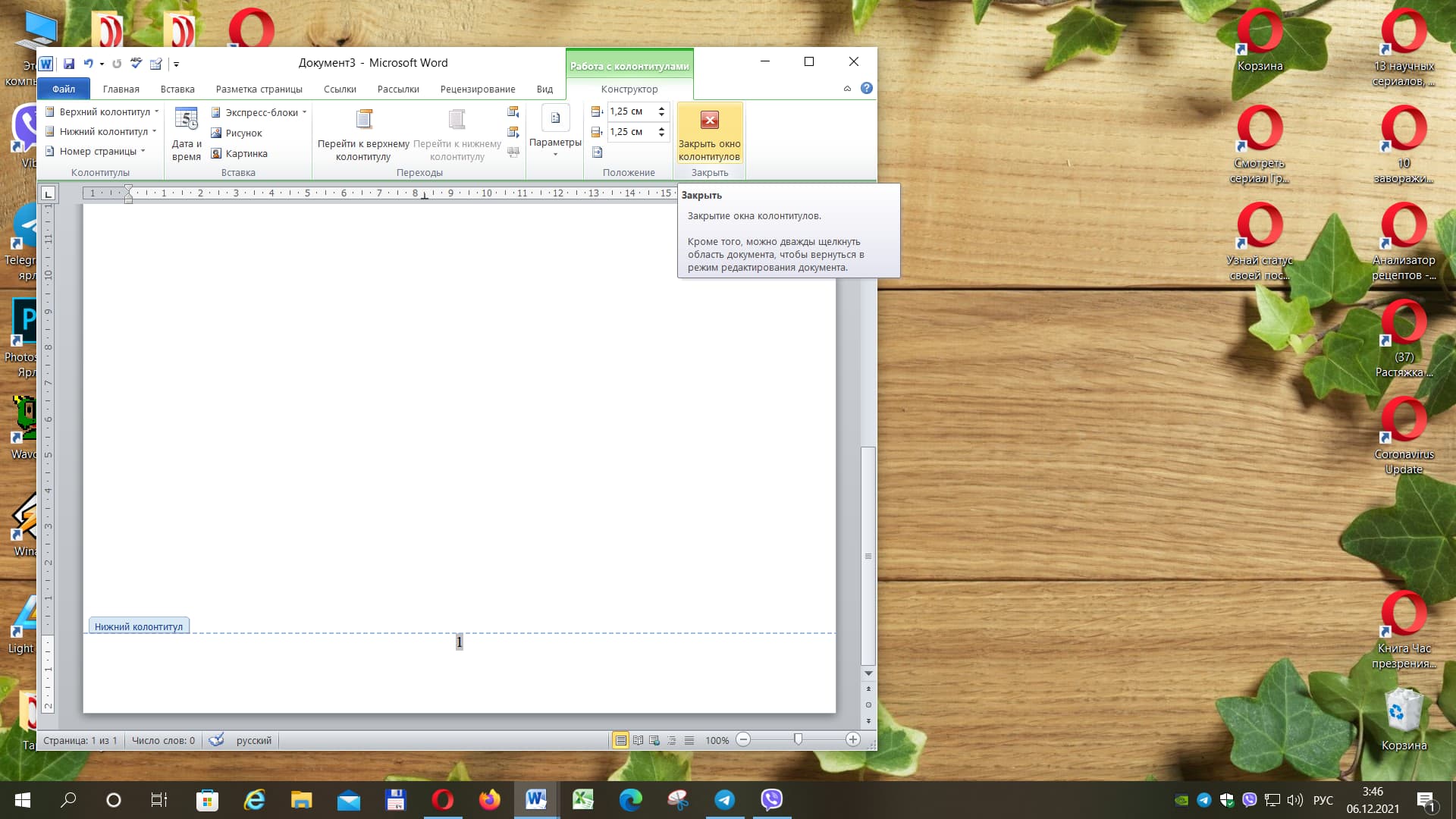
Теперь ваш документ пронумерован, и каждая последующая страница будет автоматически нумероваться, без ваших действий. Но в новом документе придется выполнить те же действия.
Нумерация Word для Windows
Нумерация страниц в Ворде не ограничивается автоматической, которая предполагает обычную расстановку номеров по выбранному пользователем типу. Есть и другие варианты.
Стандартная нумерация
Стандартная нумерация была описана выше. Пользователь может выбрать разные варианты расстановки номеров, исходя из требований к документу или личных предпочтений. Настроить ее несложно, достаточно нескольких кликов. То же касается и форматирования номеров, которое будет рассмотрено ниже. У стандартной нумерации немало возможностей, но главное в ней – простота и удобство.
Двойная нумерация
Это более сложный вариант, при котором в верхнем колонтитуле проставлен номер текущей страницы, а в нижнем – номер следующей. Сделать ее немного сложнее, чем автоматическую, но алгоритм понятный, и повторить его сможет каждый.
Как сделать двойную нумерацию:
- Создайте разделы (через меню Разметка страницы).
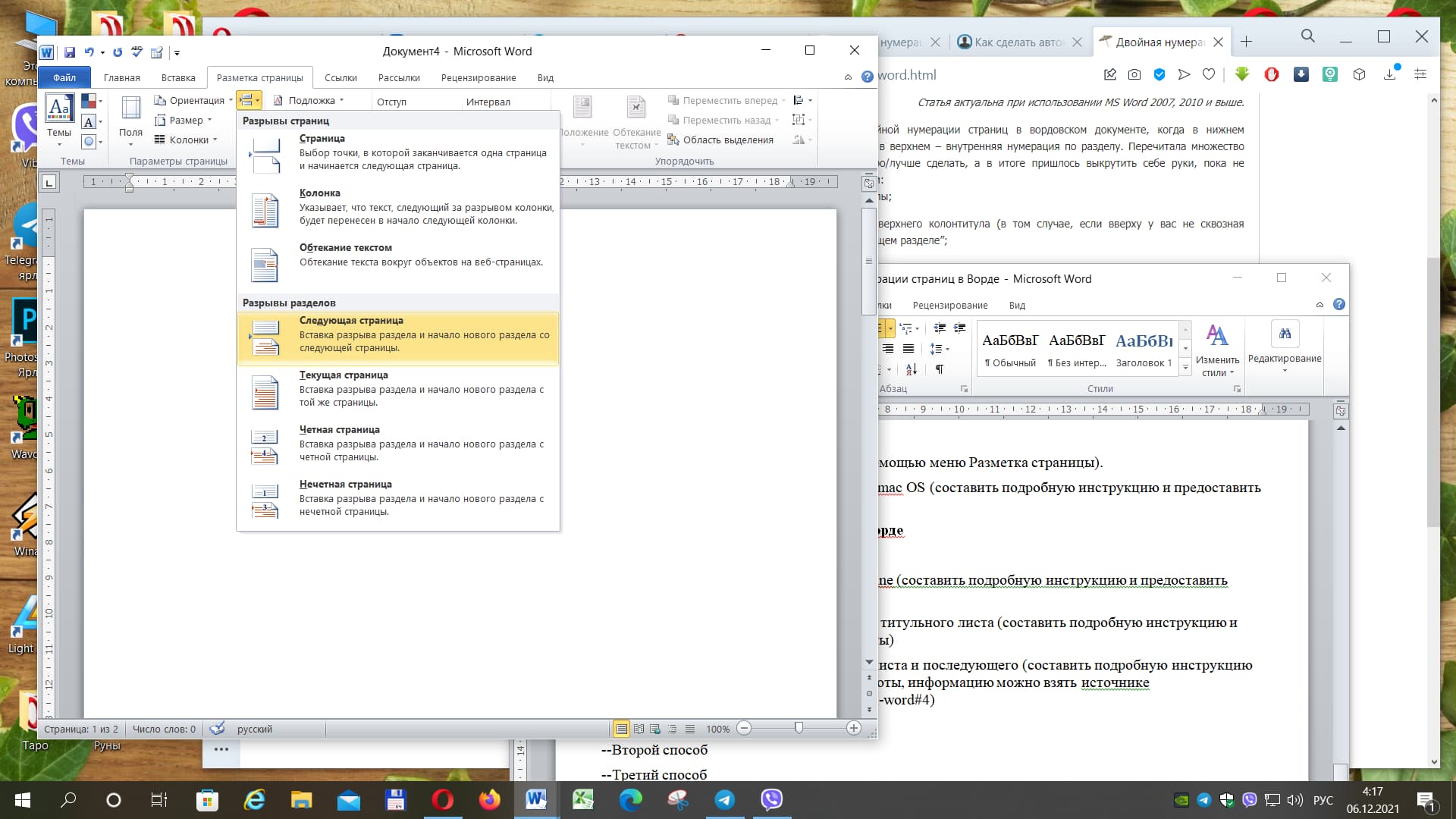
- Определите подраздел, с которого начинается нумерация – в том же меню отметьте «Текущая страница».

- В первом разделе дважды кликните по верху страницы, чтобы открыть колонтитул, и деактивируйте подсвеченную на изображении опцию.

- Откройте конструктор для нижнего колонтитула (дважды по нему кликнув), откройте пункт Номер страницы, выберите вариант, указанный на изображении.
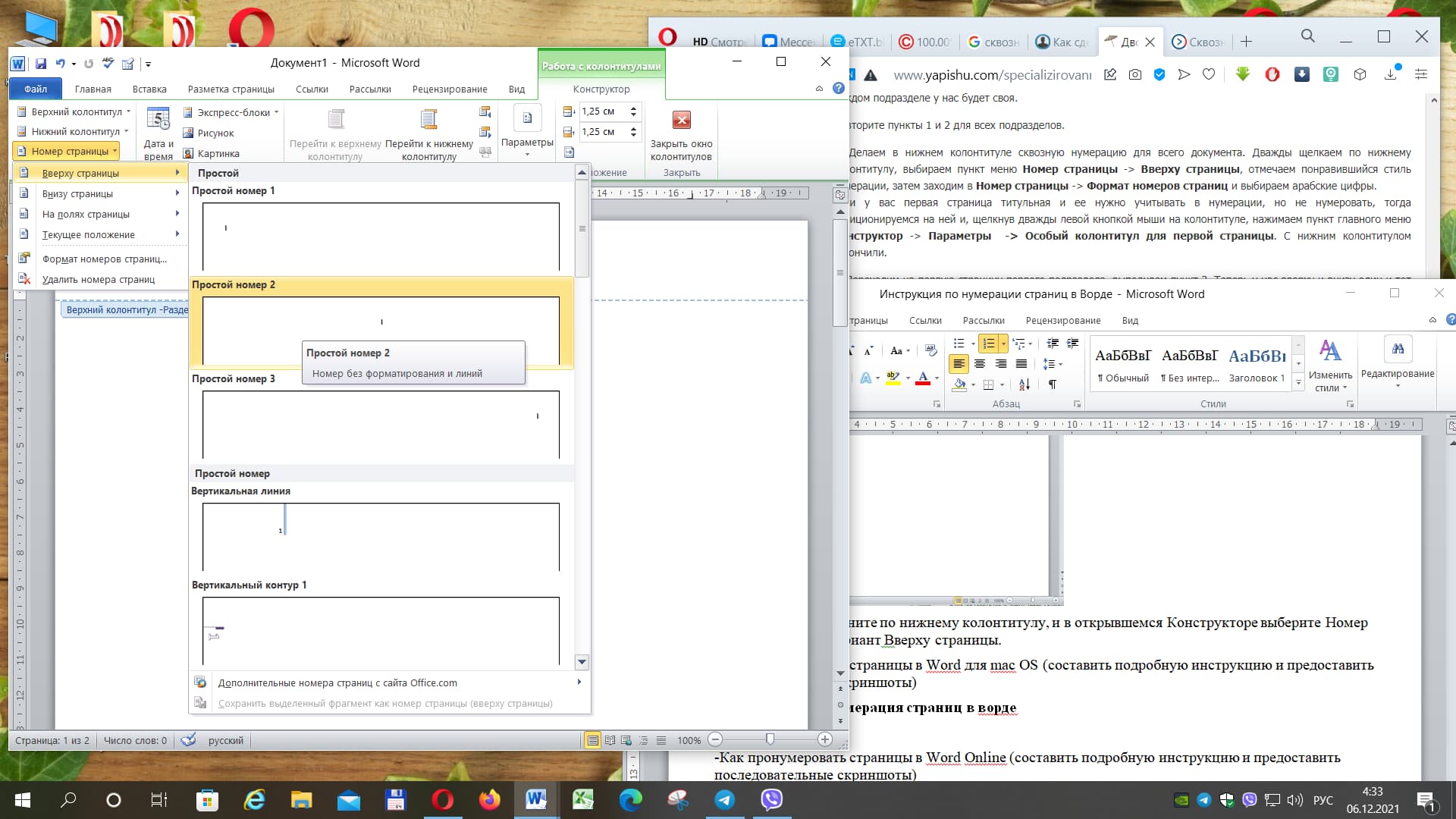
- То же самое делаете и с верхним колонтитулом. После таких действий у вас появится двойная нумерация, но цифры будут одинаковые.
- Для изменения цифр нужно открыть верхний колонтитул первой страницы и нажать Alt+F Появится такая формула:

- В формуле нужно выделить часть в фигурных скобках (сами скобки не трогайте). Нажмите Ctrl+F9. Выделенная часть будет взята в еще одни фигурные скобки.
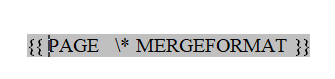
- Далее преобразуйте формулу в такой вид (цифра в конце означает начало вашего подраздела, если он начинается с первой страницы, ставьте 2).

- Снова нажмите Alt+F Вы получили нумерацию в верхней части страницы.
- То же самое проделайте для нижней части.
- Те же действия совершите для всех подразделов, подставляя нужные номера. Можно копировать формулу из Ворда. Но скопированная из браузера она не сработает.
Нумерация в Word для macOS
Word – популярный текстовый редактор, поэтому он используется не только на ПК с ОС Windows, но и на макбуках.
Нумерация страниц в Ворде на macOS делается следующим образом:
- Вставка → Номер страницы.
- Определите нужное положение цифр и их выравнивание. Если необходимо, можно убрать отображение номера на первой странице, сняв соответствующий флажок.
- Если нумерация должна начинаться со второго листа, но с единицы, откройте раздел форматирования и в нем – Начало. Здесь нужно выставить начальное значение 0.
У вас есть полная нумерация.
Нумерация в Word Online
Многим удобнее создавать, редактировать и сохранять документы в Word Online. Работа с ним мало отличается от работы со стандартным Word. В полной мере это касается и расстановки номеров страниц.
Алгоритм следующий:
- Один раз кликните по меню Вставка.
- Откройте Номера страниц.
- Выберите нужный вам тип нумерации.
- Для нумерации со второй страницы зайдите в Параметры (нажав на них один раз) и кликните по пункту «Особый колонтитул».
- Закройте колонтитулы, два раза кликнув по листу или нажав кнопку выхода (Esc).
После этих манипуляций все листы вордовского документа будут пронумерованы. Нумерацию легко редактировать по усмотрению, эта функция работает и в Word Online.
Нумерация без титульного листа
При оформлении документов с заглавной страницей тоже возникает необходимости в расстановке номеров листов. Но только без титула. При этом нумерование, начинаясь со следующего листа, может начинаться как с 2, так и с 1. Это зависит от требований к оформлению работы.
Чтобы пронумеровать все, но без титула, проделайте следующее:
- Зайдите в «Вставка», и в ней откройте «Номер страницы», кликнув по нему один раз.

- В открывшемся меню выберите параметры нумерации. Один раз кликните по выбранному параметру, чтобы применить его к документу.
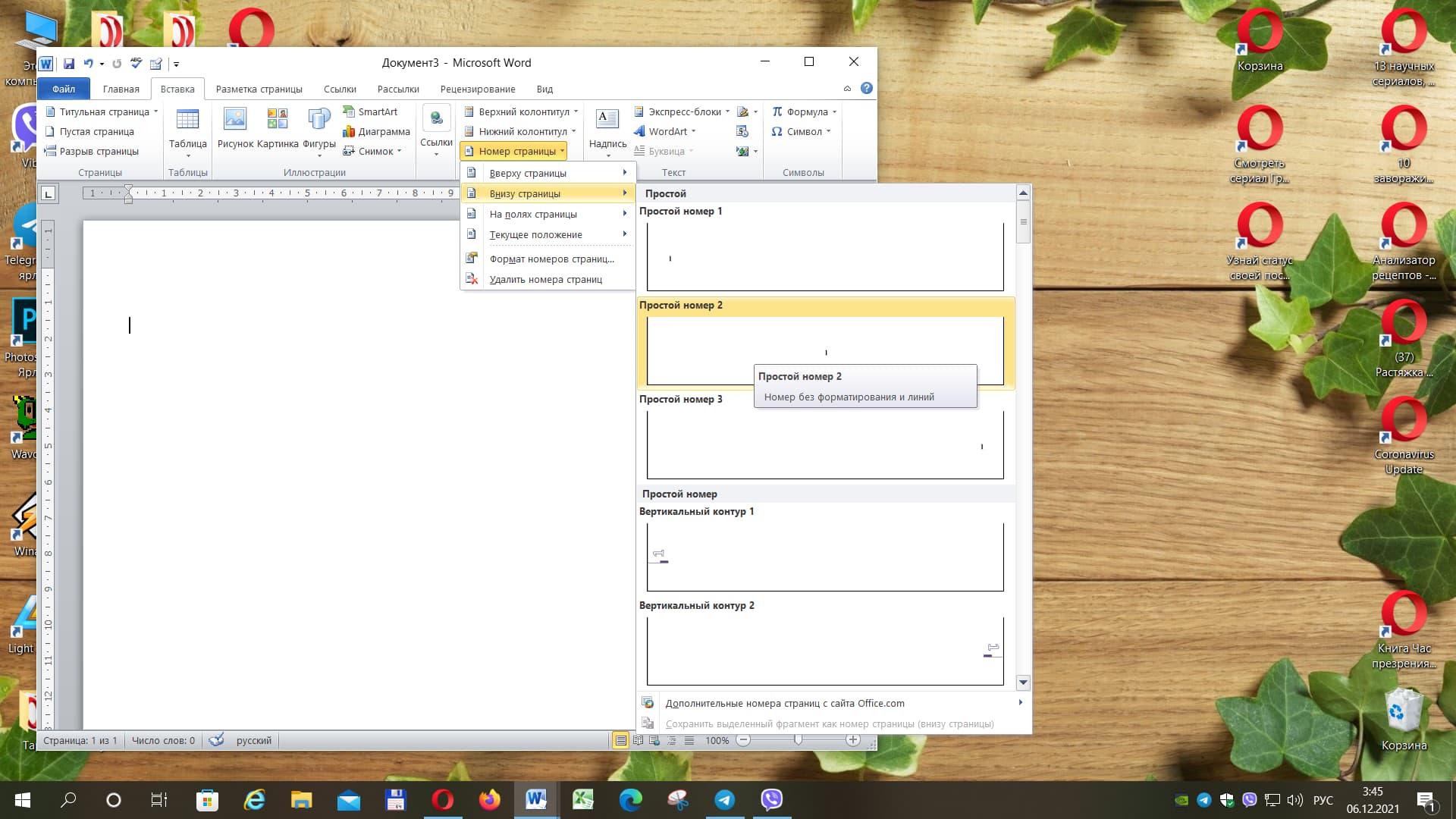
- Теперь нужно закрыть колонтитулы, которые открылись автоматически – кликните один раз по соответствующему пункту.
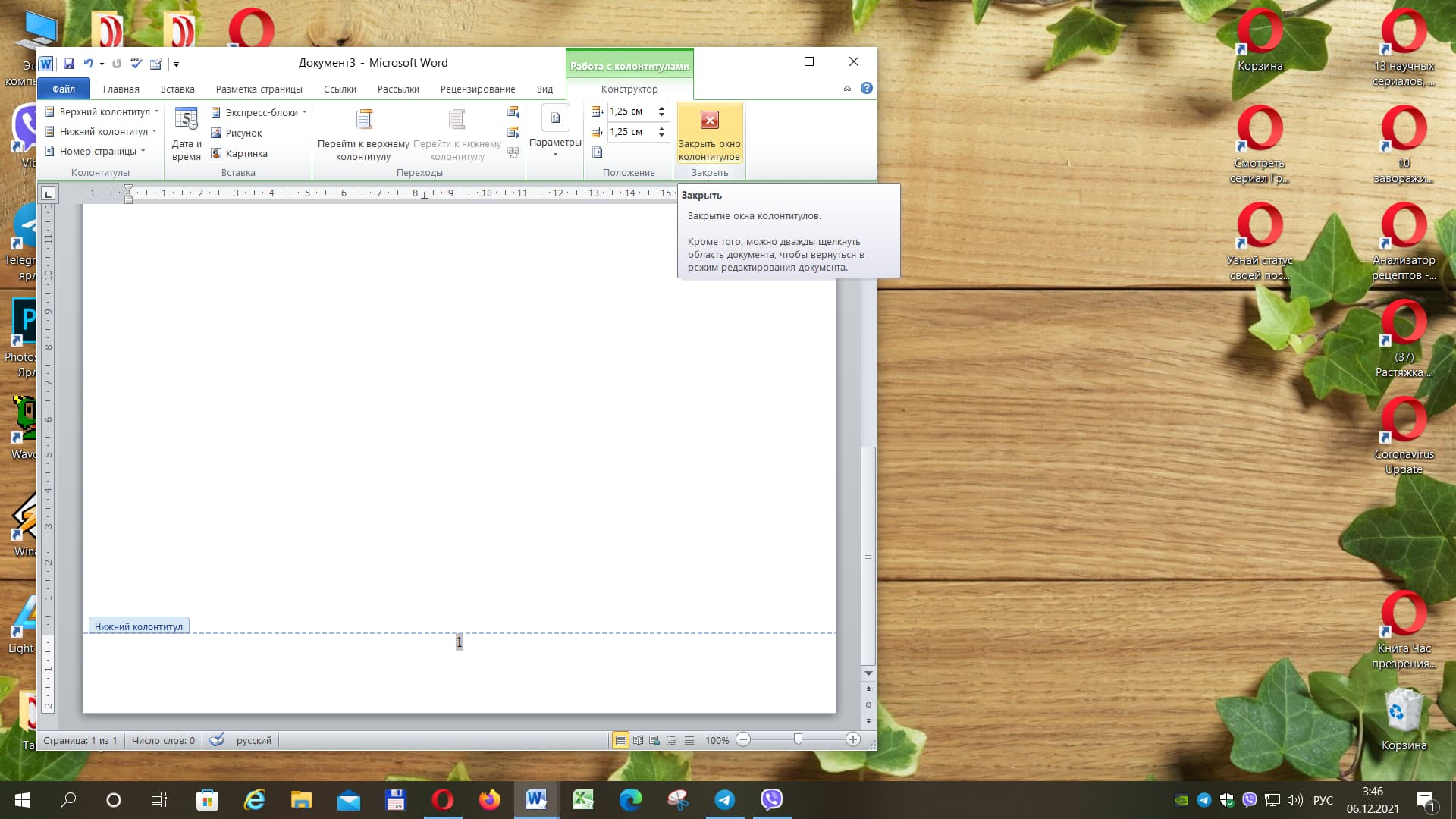
Документ пронумерован, но цифра есть и на заглавной странице. Чтобы ее убрать, проделайте следующее:
- Откройте раздел Разметка страницы, и в нем – Параметры, кликнув один раз.

- В появившемся окне откройте Источник бумаги.
- В блоке настроек найдите строку Различать колонтитулы.
- Под этой строкой находится две опции, вам нужно отметить вторую.

- Сохраните изменения, нажав ОК.
После этого с титульного листа пропадет цифра, и нумерация начнется со второго листа документа. Но начнется она с двойки. Если вам нужно начинать с единицы, придется подкорректировать нумерацию.
Сделать нужно следующее:
- Зайдите в меню Вставка и левой кнопкой кликните по Номер страницы.
- Левой же кнопкой, один раз, кликните по пункту Формат страницы.

- Откроется окно с настройками. По умолчанию отметка стоит на поле «Продолжить», а в поле «Начать с» пустое место. Уберите отметку с первого поля и отметьте второе. Начальное значение задайте 0.

После этого у вас будет пустой титульный лист, нумерация начнется со второй страницы и с 1.

Как пронумеровать страницы с третьего листа и последующего
Нумерация страниц в Ворде может начаться и с третьего или четвертого, любого другого последующего листа. Чтобы сделать так, можно воспользоваться одним из трех способов, представленных ниже.
Первый способ
В первую очередь, сделайте автоматическую нумерацию страниц, всех:
- Левой кнопкой мыши один раз кликните по меню Вставка, и в нем откройте Номер страницы, нажав на него один раз.

- В открывшемся меню выберите все нужные параметры нумерации. Чтобы применить подходящий параметр, кликните по нему один раз.

- После этого появится нумерация страниц, но вместе с ней – окно колонтитулов. Его нужно закрыть, для чего кликните по соответствующему пункту.

После этого вы получите полную нумерацию.
Далее:
- Перейдите в меню Разметка страницы, в нем найдите раздел Параметры. В верхней части раздела находится кнопка Разрывы. Нажмите на нее, чтобы открыть ее меню.
- Вам нужно выбрать пункт Следующая страница. Вы автоматически перейдете на следующую страницу.

- То же проделайте с каждой страницей, на которой не должно быть нумерации.
- Вернитесь на первый лист и кликните в любом его месте.
- Снова откройте меню Вставка, зайдите в группу Колонтитулы.
- Здесь нажмите на Номера страниц и откройте окно форматирования номеров.

- Вам нужна опция Нумерация страниц, поле «начать с». В этом поле поставьте 0.

- То же проделайте с другими страницами, на которых не нужна нумерация. Теперь на них присутствует цифра 0.
- Чтобы убрать цифры полностью, на нужной странице дважды кликните по цифре, чтобы открыть окно колонтитулов.
- В этом окне откройте Параметры и снимите галочку с подсвеченного на изображении пункта.

- Проделайте то же с другими листами, на которых не нужна нумерация.
Второй способ
Проделайте все, что описано в Первом способе, в пунктах 1 – 6.
После того, как вы выставили разрывы страниц, вернитесь на лист, с которого должна начаться нумерация, и дважды кликните по нему, в произвольном месте.
Далее:
- Дважды кликните по номеру страницы, чтобы открыть окно колонтитулов.
- В ней найдите группу Переходы – по умолчанию должна быть включена кнопка Как в предыдущем разделе, и в поле колонтитулов будет стоять соответствующая отметка. Если этого нет, нажмите кнопку.

- Не выходя из Параметров, снимите отметку напротив опции Особый колонтитул.

- Кликните по пункту Номер страницы и определите расположение нумерации.
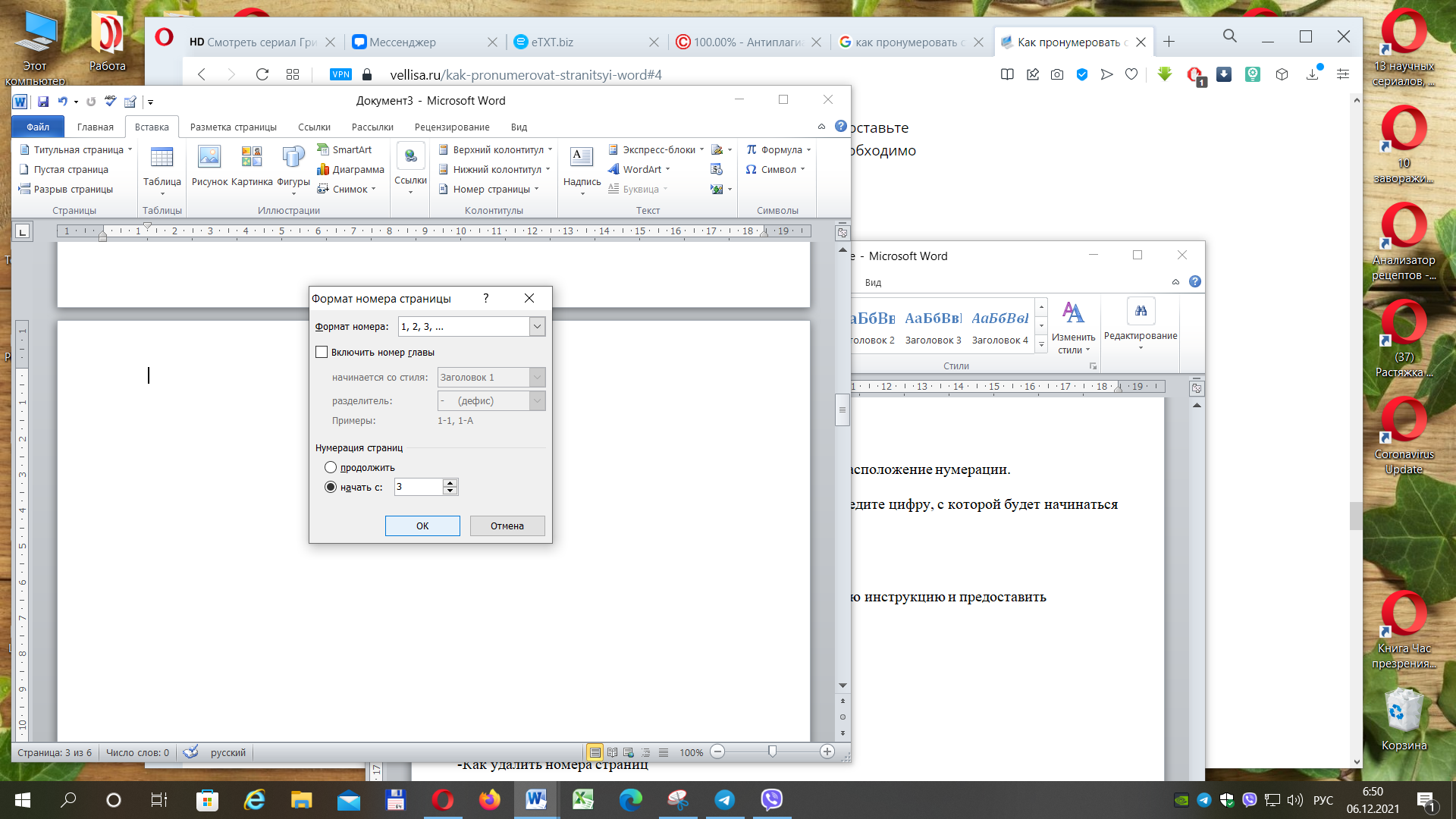
- Откройте Формат нумерации.
- В открывшемся окне отметьте опцию «начать с» и введите цифру, с которой будет начинаться нумерация (допустим, 3).
Третий способ
Третий способ нельзя назвать профессиональным и простым, так как он подразумевает немало ручной работы. И чем больше страниц в документе, в которых нужно скрыть цифру, тем больше будет однотипных действий. Кроме того, данный способ стоит использовать уже после окончательного форматирования документа.
Метод подразумевает простую маскировку цифр на странице, с помощью белых прямоугольников. Понятно, что при такой коррекции нумерация будет начинаться с цифры на текущей странице. И изменить это не получится. Но если вас это устраивает – проделайте следующее:
- Выполните автоматическую нумерацию страниц, с нужными вам настройками (вид цифр, их расположение и так далее).
- Перейдите в раздел Вставка, кликните по группе Фигуры и нажмите на первый прямоугольник.

- Разместите фигуру рядом с номером.
- Дважды кликните по фигуре, чтобы открыть Средства рисования.

- Для фигуры выставьте белый контур и белый цвет заливки.

- Теперь просто переместите прямоугольник так, чтобы он закрыл цифру. Теперь ее не видно, как и саму фигуру, прямоугольник можно обнаружить, только кликнув по нему.
Нумерация страниц с учетом разделов
В документах Ворд со сложной структурой нумерация тоже может быть сложной. Например, у вас есть большая работа, в которой присутствует титульный лист, аннотация (на отдельной странице), содержание. И только потом начинается текст, который поделен на разделы. При этом титульный лист нумеровать нельзя, как и аннотацию, и нумерование нужно начинать с первого раздела. То есть, даже не со второго листа.
Сделать это возможно, сделав заглавную страницу и аннотацию отдельными разделами. Для этого:
- Переместитесь на титульный лист, дважды щелкните по нему в свободном месте.
- Зайдите в раздел Разметка страницы.
- Нажмите на пункт Разрывы.
- Нажмите на опцию следующая страница.

Таким образом, вы сформируете новый раздел, который начинается со второго листа. То есть, со страницы с аннотацией. Теперь то же проделайте и на ней. Так вы получите три раздела: титульный лист, аннотацию и основной текст.
Для каждого раздела можно установить свои параметры. В том числе, и в нумерации.
Чтобы установить ее с текста (третьего раздела), перейдите на нужный лист и откройте окно колонтитулов (дважды кликнув по верхней части страницы). В этом окне отожмите (погасите) кнопку Как в предыдущем разделе.
Теперь в первом и втором разделе документа вы сможете удалить нумерацию (если вы ее уже сделали автоматическим способом), а начать ее уже с текста, то есть, с третьего раздела. Для этого воспользуйтесь окном формата номеров – для установки начального значения нумерации.
Разметка документа
Для удобства работы с текстом и другим содержимым вордовского файла часто используют разметку страницы. Она включает в себя две линейки, благодаря которым можно выравнивать текст, таблицы и другие элементы.
Для отображения линейки зайдите в раздел Вид, выберите группу Показать и отметьте инструмент Линейка. После этого он появится в документе.

Присвоение номеров страниц
Присвоение номеров страницам проводится теми же способами, что были описаны выше. Это может быть автоматическая нумерация или нумерация учетом разделов.
Как изменить формат цифр в нумерации страниц
Это легко сделать в окне формата нумерации, которое открывается в разделе с колонтитулами.
В окне найдите поле Формат номера, и в нем – нужный вам формат.
Как удалить номера страниц
Чтобы удалить нумерацию, откройте меню Вставка → Номер страницы, и здесь нажмите на Удалить номера страниц.
FAQ
С какой страницы можно начать нумерацию?
С любой, это определяет исключительно пользователь.
Можно ли нумеровать только некоторые страницы?
Да, это возможно. Для этого листы, где нужно убрать нумерацию, делаете отдельными разделами и снимаете на них отметку «Как в предыдущем разделе». То есть, сразу нужно сделать автоматическую нумерацию, и потом снимать ее выборочно.
Не получается сделать двойную нумерацию.
Проверьте, правильно ли вы составили формулу. Нельзя вводить в нее фигурные скобки с клавиатуры. Нельзя копировать формулу с веб-ресурса и вставлять ее в документ.
Заключение
- Есть много вариантов нумерации;
- Работа ведется через разделы Вставка, Разметка страницы и Конструктор колонтитулов;
- Помимо сквозной нумерации, есть выборочная и двойная.