


 Накопления
 Деньги
 Недвижимость
 Авто
Авто Жизнь
Жизнь Бизнес и работа
Необходимость записи видео напрямую с экрана компьютера или смартфона возникает нередко. Например, при желании создать учебный ролик, разработать презентацию или архивировать успешное прохождение игры. Актуальность задачи подтверждается наличием на рынке большого количества разнообразных инструментов, обеспечивающих захват видео с экрана и возможность последующей записи в файлы различного формата.
Важное сейчас
22 января 2022
14 325
25 приложений для записи видео с экрана - только лучшие и проверенные
Большая часть подобных сервисов применяется на разных платформах, но для большей наглядности и удобства восприятия информации они разбиты на несколько категорий – по видам устройств и используемым ими ОС. Самые востребованные на сегодня приложения для ПК, планшетов и смартфонов на Windows, macOS, Android и iOS имеет смысл рассмотреть подробнее.

Основные способы записи
С некоторой долей условности можно выделить три основных инструмента для записи видео с экрана разнообразных технических устройств.
Первый предполагает применение опций, встроенных в ОС или другое ПО. В этом случае от пользователя требуется только знание их функционала.
Второй связан со скачиванием и установкой дополнительного программного обеспечения. В подобной ситуации применяется как специальное ПО для ПК или мобильных устройств, так и кроссплатформенные продукты. Отдельного упоминания заслуживают расширения для браузеров, которые нередко становятся самым популярным вариантом решения рассматриваемой задачи.
Третий способ записать видео с экрана ПК или смартфона предполагает задействование различных онлайн-сервисов. В этом случае все, что необходимо для решения задачи – доступ к интернету и регистрация на сайте либо оплата услуги, предоставляемой платно.
Условность приведенной выше классификации объясняется тем, что многие разработчики создают инструменты, способные эффективно функционировать в разных режимах. Речь идет как о возможности установки на компьютер или мобильное устройство, так и применения онлайн.
Далее рассматривают основные и наиболее популярные приложения и сервисы, подходящие для разных операционных систем. Многие из них выступают кроссплатформенными, что указывается в описании и позволяет не включать их повторно в разные разделы статьи.
Windows
Именно эта операционная система остается самой распространенной на персональных компьютерах и ноутбуках российских пользователей. А потому имеет смысл начать с описания продуктов, предназначенных для Windows.
Встроенная опция Windows (Xbox Game Bar)
В настоящее время ОС комплектуется предустановленным приложением под названием Xbox Game Bar. Его запуск производится нажатием комбинации горячих клавиш Win и G. После этого на экране компьютера появляется несколько панелей для установки настроек записи.
Разобраться с интерфейсом программы достаточно просто. Для этого необходимо внимательно изучить каждую из открывшихся панелей. Дальнейшие действия пользователя осуществляются с учетом стоящих перед ним задач. Запуск записи производится после установки настроек нажатием на соответствующую клавишу, расположенную на верхней центральной панели управления.

Встроенные опции видеокарты NVIDIA (GeForce Experience)
Аналогичный функционал встроен в два вида самых популярных видеокарт, которыми комплектуются сегодня ПК на ОС Windows. Применительно к продуктам NVIDIA приложение называется GeForce Experience. Захват и запись видео с его использованием происходит по следующей схеме:
- Запуск «Панели управления NVIDIA» (через поиск в строке «Пуск» по наименованию программы).
- Авторизация учетной записи пользователя.
- Открытие настроек.
- Включение опции внутри игрового оверлея.
- Запуск панели записи комбинацией клавиш Alt и Z.
- Установка настроек записи.
- Запуск записи видео нажатием комбинации горячих клавиш Alt и F9 или соответствующей кнопки.
- Завершение записи и автоматическое сохранение записанной информации в файле формата MP4 (по умолчанию файл размещается в системной папке под названием «Видео»).

Встроенная опция видеокарты AMD (Radeon ReLive)
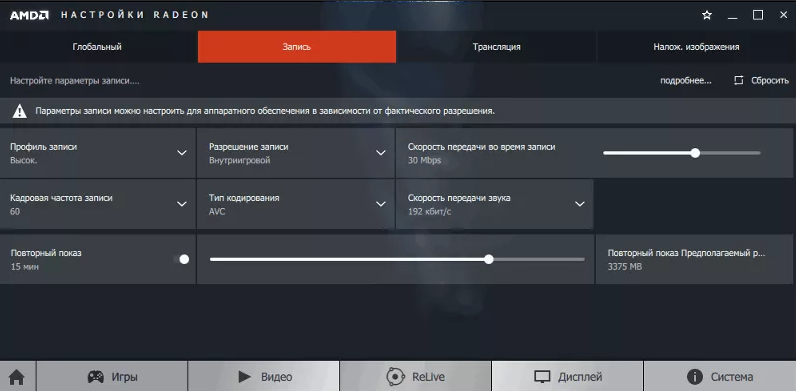
Пользователям видеокарт другого популярного бренда – AMD – аналогичную возможность записать видео с экрана ПК на Windows предоставляет встроенный инструмент Radeon ReLive. Его использование происходит по схожей с описанной выше схеме со следующим порядком предпринимаемых действий:
- Запуск программы настроек Radeon (через поиск в меню «Пуск» или любым другим способом).
- Переход на вкладку «Глобальный».
- Активация опции ReLive.
- Активация опции «Запись видео».
- Выбор места для сохранения и формата файла.
- Установка режима и настроек записи.
- Запуск записи комбинацией клавиш Ctrl, Shift и R.
- Завершение записи аналогичным набором клавиш.
Bandicam
Официальный сайт фирмы-разработчика предоставляет возможность выбрать как бесплатный, так и платный вариант программы для скачивания и установки на ПК. Функционал продукта позволяет успешно решать следующие задачи:
- захват видео непосредственно с экрана ПК и других устройств;
- рисование в режиме реального времени;
- наложение видео записей с разных источников;
- автоматическое включение записи по расписанию;
- разнообразные визуальные и голосовые эффекты.
Стоимость платной версии с полным функционалом на 1 ПК составляет $39,95. Покупка программы для двух компьютеров обойдется в $59,96. Постоянным пользователям этого и других продуктов компании предоставляются скидки и возможность обновления по льготной цене.

Movavi Screen Recorder
Screen Recorder от известной фирмы-разработчика ПО для компьютеров - компании Movavi - пользуется большой популярностью. Ее основными причинами выступают:
- две версии продукта – для Windows и macOS;
- два набора функциональных возможностей – бесплатный и платный, причем последний предусматривает три разных тарифа (цены на 1 ПК):
- годовую подписку за 1 290 руб.;
- бессрочную лицензию стоимостью 1 690 руб.;
- бессрочную лицензию с пакетом дополнительного ПО от Movavi ценой 2 090 руб.
- регулярное обновление;
- обширный функционал;
- дополнительное ПО от Movavi для работы с разными форматами файлов;
- понятный и предельно простой интерфейс программы.

Скриншотер
Популярный продукт российских разработчиков. Выпускается в двух вариантах – как самостоятельная программа для ПК на Windows и как расширение для браузера Google Chrome. Оба варианта доступны для скачивания на официальном сайте. Ключевыми достоинствами Скриншотера считаются такие характеристики продукта:
- многофункциональность, позволяющая как делать скриншоты, так и записывать видео со звуком длительностью до 4 часов;
- возможность бесплатного скачивания и установки;
- встроенный редактор скриншотов и файлов в формате видео;
- облачное хранилище данных объемом до 2 ГБ;
- удобный запуск приложения одним нажатием мышки;
- оперативность загрузки и обмена файлами с облачным хранилищем.

Free Cam от iSpring
Бесплатный инструмент для записи и обработки видео - с экрана как ПК, так и мобильного устройства - доступно для скачивания на сайте компании iSpring, которая выступает одной из самых известных онлайн-платформ для корпоративного обучения в России. Помимо отсутствия необходимости платить, другими важными достоинствами программного продукта для Windows выступают:
- полноценный функционал – от захвата и записи видео со звуком до встроенного редактора для создания презентаций и разнообразных обучающих роликов;
- подсветка курсора компьютерной мыши;
- совместимость с микрофоном и другими дополнительными устройствами;
- эффективное устранение посторонних шумов;
- простое и удобное редактирование звуковой дорожки;
- высокое качество записи;
- опция загрузки роликов на YouTube.

UVScreenCamera
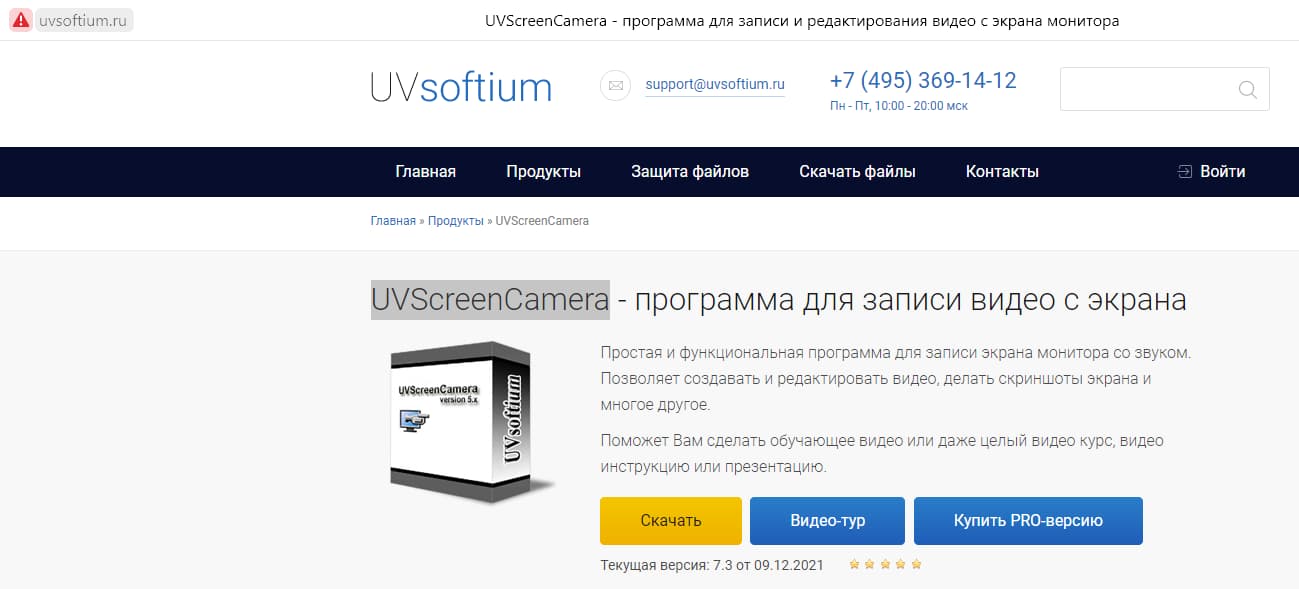
Многофункциональное приложение можно скачать с официального сайта разработчика UVsoftium. Предназначено для операционной среды Windows. Выпускается в двух вариантах: бесплатном и профессиональном. Второй обладает расширенным набором возможностей со стоимостью месячной подписки 100 руб. для частного лица и 390 руб. для организации.
Отдельного упоминания заслуживает простой и удобный интерфейс продукта. Он дополняется совместимостью с различными мультимедийными устройствами, включая микрофон и колонки. Важным и полезным бонусом становится универсальный редактор звуковой дорожки с внушительным функционалом. Не стоит забывать о поддержке всех самых популярных видео форматов, в числе которых AVI, MP4, EXE, MOV, WMV и многие другие.
AVS Video Editor
Один из самых востребованных редакторов, который позволяет записывать видео с экрана в режиме реального времени и разработан AVS4You. Скачивание программы производится с сайта фирмы. Продукт предназначен для установки на ПК с Windows. Главными его плюсами считаются:
- поддержка всех распространенных форматов видео, включая MP4, MOV, MKV и т.д.;
- высокое качество записи;
- обработка видео в разном разрешении – от обычного HD до современного 4K Ultra HD и даже DCI 4K;
- универсальный редактор видео со встроенной опцией кэширования;
- совместимость с разными дополнительными устройствами – камерами, микрофонами, колонками и другими;
- объемная библиотека визуальных и звуковых эффектов;
- опция загрузки видео в социальные сети и различные онлайн-платформы;
- удобный и быстрый экспорт видео файлов на мобильные устройства Android и iOS.
Специфика продвижения продуктов от AVS4You состоит в возможности пакетной подписки стоимостью 1 999 руб. в год. Она включает 5 различных программ компании-разработчика. Безлимитная подписка с полным доступом ко всем приложениям обойдется пользователю в 2 499 руб.

iTop Screen Recorder
Бесплатное приложение для работы с видео, записанного с экрана ПК, камеры и других устройств. Скачивается с сайта фирмы-разработчика. К числу основных и наиболее важных достоинств программы относятся:
- совместимость с разными мультимедийными устройствами;
- отсутствие ограничений на время и объем видео;
- универсальность и многофункциональность;
- высокое разрешение записи;
- интуитивно понятный и удобный интерфейс;
- возможность записи экрана вместе со звуком;
- поддержка более десятка разных форматов и т.д.

MacOS
Некоторые из описанных ранее приложений поддерживают не только Windows, но и macOS. К ним необходимо добавить еще ряд востребованных и популярных программных продуктов.
Screen Recorder
Универсальный программный кроссплатформенный продукт, предназначенный для работы в трех ОС – macOS, Windows и Android. Разработан Icecream Apps, ссылка для скачивания размещена на сайте компании. Программа обладает стандартным функционалом и позволяет не только захватывать и записывать видео вместе со звуком, но и выполнять скриншоты экрана. Важным дополнением становится встроенный редактор обработки полученных файлов. Пользователям предоставляется возможность выбрать бесплатную или расширенную версию Pro. Бессрочная лицензия на использование второй стоит 1 990 руб.

Free Screen Recorder
Кроссплатформенный продукт предназначен для macOS, Windows, iOS, Android и ряда других ОС. Чтобы скачать или обновить программу необходимо перейти на сайт Screencast-o-Matic. Главное достоинство приложения – обширный функционал. Из недостатков необходимо выделить отсутствие русскоязычной версии среди базовых опций. Стоимость продукта варьируется в широких пределах – от бесплатного варианта до нескольких модификаций для разных ОС и с различным функционалом.

TineTake от MangoApps
Еще один инструмент для записи видео с экрана различных устройств, использующих как macOS, так и Windows. Предусматривает четыре версии программы – от бесплатной до платной. Стоимость максимальной годовой подписки составляет $99,95. Продукт обладает стандартным функционалом и пользуется заметной популярностью – как среди новичков, так и профессионалов.

Camtasia от TechSmith
Инструмент записи и последующей обработки видео, предназначенное для работы на macOS и Windows. Разработано TechSmith в двух вариантах – платном и бесплатном. Оба доступны на сайте разработчика. Стоимость годовой лицензии составляет $359,99.

ScreenFlow от TeleStream
Приложение разработано специально для macOS. Стоимость покупки – от $149. Для новичков доступен бесплатный период использования продукта. Скачать программу можно с сайта TeleStream. Основным достоинством ScreenFlow выступает многофункциональность. Из недостатков нужно выделить отсутствие русскоязычного интерфейса.

Android
Некоторые из описанных ранее приложений поддерживаются смартфонами на Android. В дополнение к ним имеет смысл привести еще несколько схожих по функционалу продуктов, совместимых с этой ОС.
AZ Screen Recorder
Разработано No Root. Скачивание выполняется бесплатно с сайта Google Play. Основные преимущества программы – простота использования в сочетании с внушительным функционалом.
Mobizen Screen Recorder
Высоко оцениваемое пользователями приложение для устройств на Android. Также размещается в Google Play. Обладает стандартным функционалом, удобно в практическом использовании, доступно для скачивания без оплаты и эксплуатации.
iOS
В дополнение к уже описанным приложениям, которые поддерживают iOS, необходимо привести еще несколько. Большая их часть также являются кроссплатформенными, что выступает немаловажной причиной их популярности.
ApowerREC
Программа разработана Apowersoft. Скачивается с сайта компании. Выпускается в нескольких версиях – для iOS, macOS, Windows и Android, а потому активно используется на самых разных ПК и мобильных устройствах. Разработчик предлагает как платную комплектацию, так и возможность пользоваться приложением бесплатно, но с несколько лимитированным функционалом.
DU Recorder
Еще один кроссплатформенный продукт, совместимый со всеми самыми распространенными ОС. Скачивается с сайта разработчика. Обладает стандартным для подобных программ функционалом, прост и удобен в использовании, поддерживает самые разные форматы видео.
Онлайн-сервисы
Содержание статьи было бы неполным без упоминания хотя бы нескольких онлайн-сервисов, позволяющих решать задачу захвата и записи содержимого экрана. Самыми популярными из них считаются три:
- Recordcast. Предусматривает два варианта использования – бесплатный и платный. Запускается с любых устройств со всех распространенных браузеров. Эффективен и удобен в эксплуатации, а платная версия выделяется обширным функционалом.
- RecordScreen.io. Онлайн-сервис входит в число самых простых и быстрых приложений с предельно лаконичным интерфейсом. Оперативность и бесплатное использование сочетаются с минимально возможным набором опций.
- Screencastify. Приложение представляет собой расширений для Google Chrome и схожих браузеров. Открывается одним кликом мыши, скачивается бесплатно, обладает достаточно внушительным набором функциональных возможностей.
Что выбрать
Выбор подходящего приложения для записи и последующей обработки видео изображения с экрана зависит от двух ключевых критериев. Первый касается типа и операционной системы устройства, имеющегося у пользователя. Второй – требований к качеству конечного продукта.
Первый параметр более критичен, так как большая часть описанных в статье инструментом способны обеспечить как любое необходимое разрешение или формат видео, так и предоставить в распоряжение пользователя обширный функционал в части редактирования.
FAQ
Можно ли записать видео непосредственно с экрана мобильного устройства или ПК?
Да, такая возможность существует, причем она реализуется совершенно разными способами.
Какие способы используются для решения задачи?
Принято выделять несколько способов записи: посредством использования встроенных в систему опций, через скачивание и установку специального ПО, включая приложения для мобильных устройств, а также с помощью онлайн-сервисов.
От чего зависит выбор приложения для записи и обработки видео?
Критически важными выступают два фактора: требования к качеству конечного видео и доступные пользователю устройства для работы.
Какие программы считаются самыми популярными?
Перечень наиболее востребованных продуктов достаточно велик. Среди самых известных нужно выделить Bandicam, Скриншотер, Movavi Screen Recorder и т.д.
Вывод
- Сегодня в распоряжении пользователей ПК и мобильных устройств предоставлено множество инструментов, позволяющих захватить и записать видео с экрана.
- Такая опция необходима при создании презентаций, клипов, обучающих уроков, записей игр и решения множества других задач.
- Приложения для записи видео с монитора мобильных устройств или ПК делятся на три категории: встроенный в операционную систему функционал, специально разработанное ПО, онлайн-сервисы.
- Чтобы выбрать подходящее приложение, нужно учитывать два критерия: требования к качеству видео и используемые технические устройства.