Что такое FPS
Термин FPS появился давно. В игровую индустрию он перекочевал из кинематографа. Но со временем стал заметным элементом, позволяющим определить производительность компьютера, его параметры.
Показатель отображает количество кадров в секунду. Если показатель небольшой, то картинка будет дёргаться, медленно показывать нужные детали на мониторе. Если значение высокое, то изображение будет плавным, чётким и естественным.
Для среднего любителя игр оптимальным показателем будет 50 – 60. Для киберспорта значение фпс должно быть выше 200 кадров.
Встроенный счётчик FPS в Steam
Чтобы включить отображение частоты кадров в любой игре из Стима, нужно пройти несколько шагов:
- Откройте программу.
- В верхнем левом углу нажмите на раздел «Steam», и у вас откроется меню.
- Выберите «Настройки» или «Settings».

- В открывшемся окне слева нужно выбрать раздел «В игре» или «In-Game».

- В игровом оверлее появятся внутриигровые настройки. В подпункте «Отображение частоты кадров» или «In-Game FPS Counter» нажмите на стрелку и выберете расположение отображения фпс.

- Для повышения контраста счётчика отображения частоты кадров можно поставить галочку в соответствующем пункте. В английской версии это будет «High contrast color».

Программы для проверки FPS в играх
Не все игры могут показывать fps. Для показа фпс можно воспользоваться одной из нескольких специальных программ. Они могут не только отображать частоту кадров, но и показывать производительность видеокарты, процессора и других элементов компьютера. Разберём параметры просмотра fps на примере нескольких утилит:
- Bandicam;
- FPS Monitor;
- MSI Afterburner;
- Fraps;
- GeForce Experience;
- RadeonPro;
- RAZER CORTEX.
Bandicam
Bandicam – программа для показа fps, записи трансляций, захвата изображения. Для включения счётчика нужно:
- Запустить утилиту. Вы попадёте на домашнюю страницу.
- Нужные для нас настройки расположены в разделе FPS.

- Поставьте галочку в пункте «Show FPS Overplay» или «Показывать в позиции».

- Выберете удобное место для расположения счётчика.
FPS Monitor
Это программа имеет следующие параметры запуска фпс:
- Запустите улитилиту.
- Появится пустое окно с вкладкой слева «Элементы сцены».
- Нажмите на «+».

- В появившемся контекстном меню выберите «Sysinfo0». У вас отобразятся данные по процессору, ядрам.

- Перетащите квадрат в любое удобное место на экране, где бы вы хотели видеть фпс.
- Справа появится меню с настройками.
- Снимите все галочки у включённых сенсоров.
- Поставьте галочку включения отображения FPS.


MSI Afterburner
Чтобы в игре появлялись отображения fps, можно воспользоваться данной программой. Скачайте её с интернета и запустите. Далее:
- Нажмите на шестерёнку, которая будет на стартовом экране.

- Выберите вкладку мониторинг в открывшихся свойствах.

- В активных графиках мониторинга найдите частоту кадров и поставьте галочку.

- Чуть ниже нажмите «Показывать в ОЭД» и затем ОК.

Fraps
Фрапс – одна из наиболее простых и популярных программ, которые отображают значения фпс. Скачайте и запустите программу. Затем:
- Перейдите во вкладку 99FPS.

- Найдите пункт «Overlay Hotkey», в котором выберите горячую клавишу для отображения счётчика в игре.
- Поставьте галочку около параметра FPS.

- Запустите игру. По умолчанию счётчик отобразится в верхнем левом углу.
GeForce Experience
Программа показывает показатели производительности, данные видеокарты и счётчик фпс. После скачивания, установки и запуска:
- Нажмите на шестерёнку в правом верхнем углу.

- В основных настройках активируйте строчку «In Game OVERPLAY».

- Появится кнопка «Settings».

- Нажмите на неё.
- В появившемся меню выберите «HUD layout».

- Далее вкладка «Performance».
- В ней нажмите на пункт FPS и выберите положение счётчика.
RadeonPro
Что воспользоваться функцией по отображению фпс, следует:
- Открыть программу.
- Нажать на две шестерёнки.

- Выбрать «FPS countor».

- Выбрать расположение фпс и горячую клавишу, с помощью которой можно включить счётчик в игре.

RAZER CORTEX
Проверить показатель fps в любой игре можно с помощью данной программы. Вас следует:
- Запустить утилиту.
- Выбрать меню FPS.

- Поставить галочку на показе частоты кадров в секунду.

- Справа выбрать положение счётчика.
Проверка FPS
Проверить частоту отображения кадров в игре можно онлайн с помощью сайта goodboydigital.com. Вам придётся несколько раз нажать мышкой на игровой экран, и в правом углу сайт отобразит уровень фпс.
Проверка внутриигровых настроек
Прогресс не стоит на месте, и многие разработчики начали устанавливать в свои продукты счётчики частоты. Проверить fps в играх можно без использования дополнительного софта. Многие игры имеют встроенный счётчик, который нужно включить в настройках. Выделим несколько популярных игр и покажем, как в них следует отображать фпс.
ГТА 5
Во многих играх, которые не требуют подключения к сети, можно установить параметры показа частоты. В популярной ГТА 5 это можно сделать следующим образом:
- В процессе игры нажмите на клавишу «Esc», вызвав общее меню.
- Выберите раздел «Настройки», пролистав верхнее меню вправо.

- Слева выберите подраздел «Графика».
- В правом нижнем углу нажмите на запуск теста производительности.

- Игра начнёт тестирование частоты кадров.
- Счётчик фпс появится внизу экрана.

- Левой кнопкой мышки можно выйти из режима тестирования.
ДОТА 2
Для отображения счётчика фпс в популярной онлайн игре понадобится совершить следующие действия:
- Откройте настройки в левом верхнем углу, нажав на шестерёнку.
- Выберите пункт настройки в верхней части открывшегося окна.

- Внизу нажмите на расширение с «Расширенными настройками».

- В правой части экрана активируйте пункт «Отображать информацию о сети».
- В игре в правом верхнем углу покажется строка мониторинга фпс.

КС ГО
В популярном шутере важна статистика фпс, данные о частоте, потому что из-за небольших лагов можно легко проиграть. Зная показания, игроки в будущем смогут изменить ситуацию. Сначала нужно вызвать внутриигровую панель КС ГО с помощью клавиши ё. В некоторых частях консоль отображается по умолчанию. Затем:
- Введите в строке команду «CL_SHOWFPS 1».

- Нажмите «Отправить».
- В верхнем левом углу рядом с счётчиком fps также будет название карты.

RUST
Чтобы следить за состоянием игрового процесса, не допускать просадок или устранять их по возможности, нужно установить счётчик. Сделать это можно в несколько шагов:
- Запустите игру.
- Во время игрового процесса нажмите «F1», чтобы запустить внутриигровую консоль команд.
- В строке вбейте команду «perf 1».

- Нажмите клавишу «Enter».
- На мониторе компьютера в левом нижнем углу отобразится частота кадров.

Fortnite
Сейчас функция отображения частоты кадров в Фортнайт отсутствует, хотя раньше разработчики её добавляли по умолчанию. Теперь игрокам придётся войти в параметры компьютера, чтобы включить отображение фпс. Для этого:
- Зажмите две клавиши – Win и R, чтобы запустить функцию «Выполнить».
- В строке вбейте «appdata».
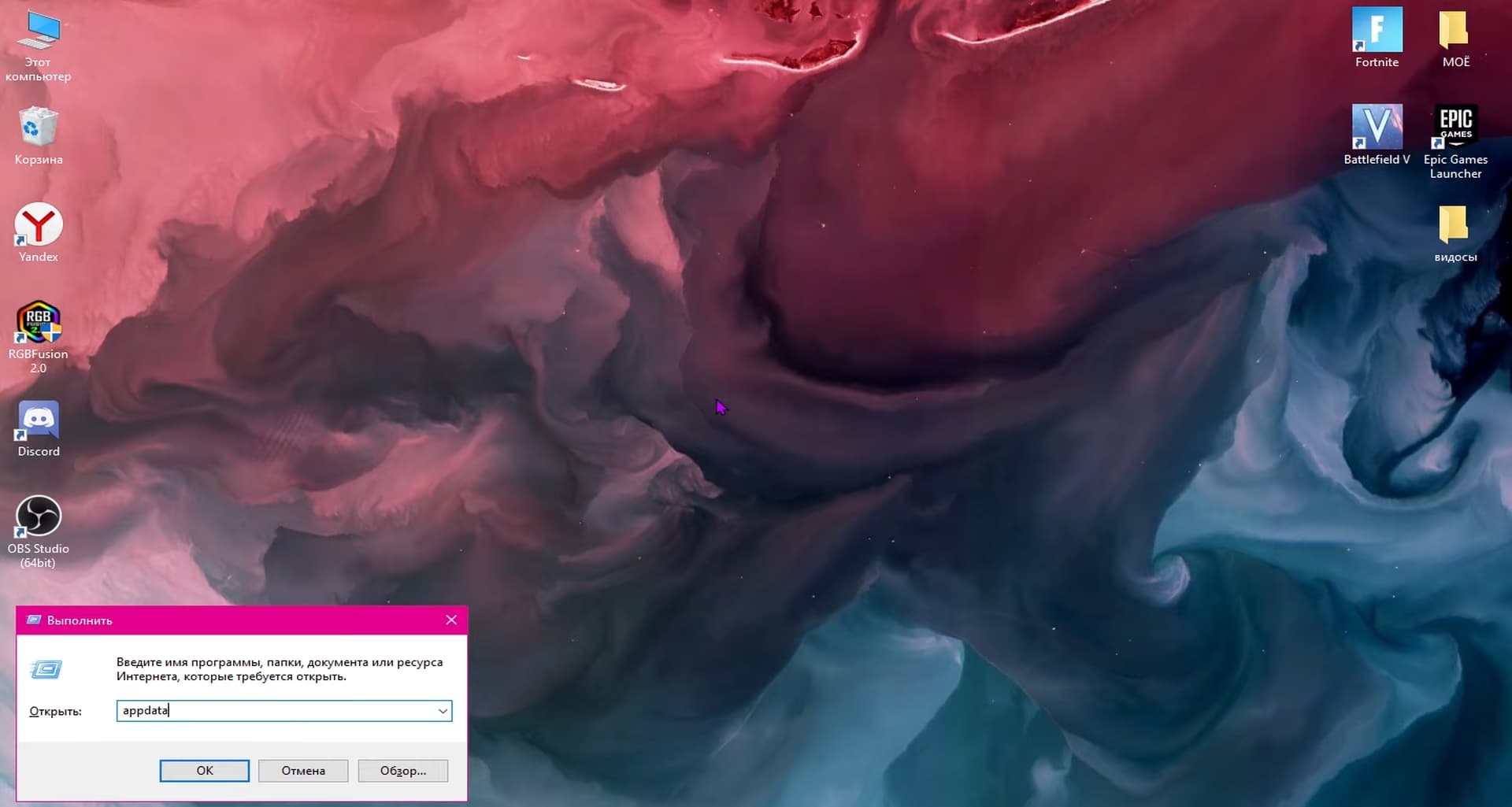
- Нажмите ОК.
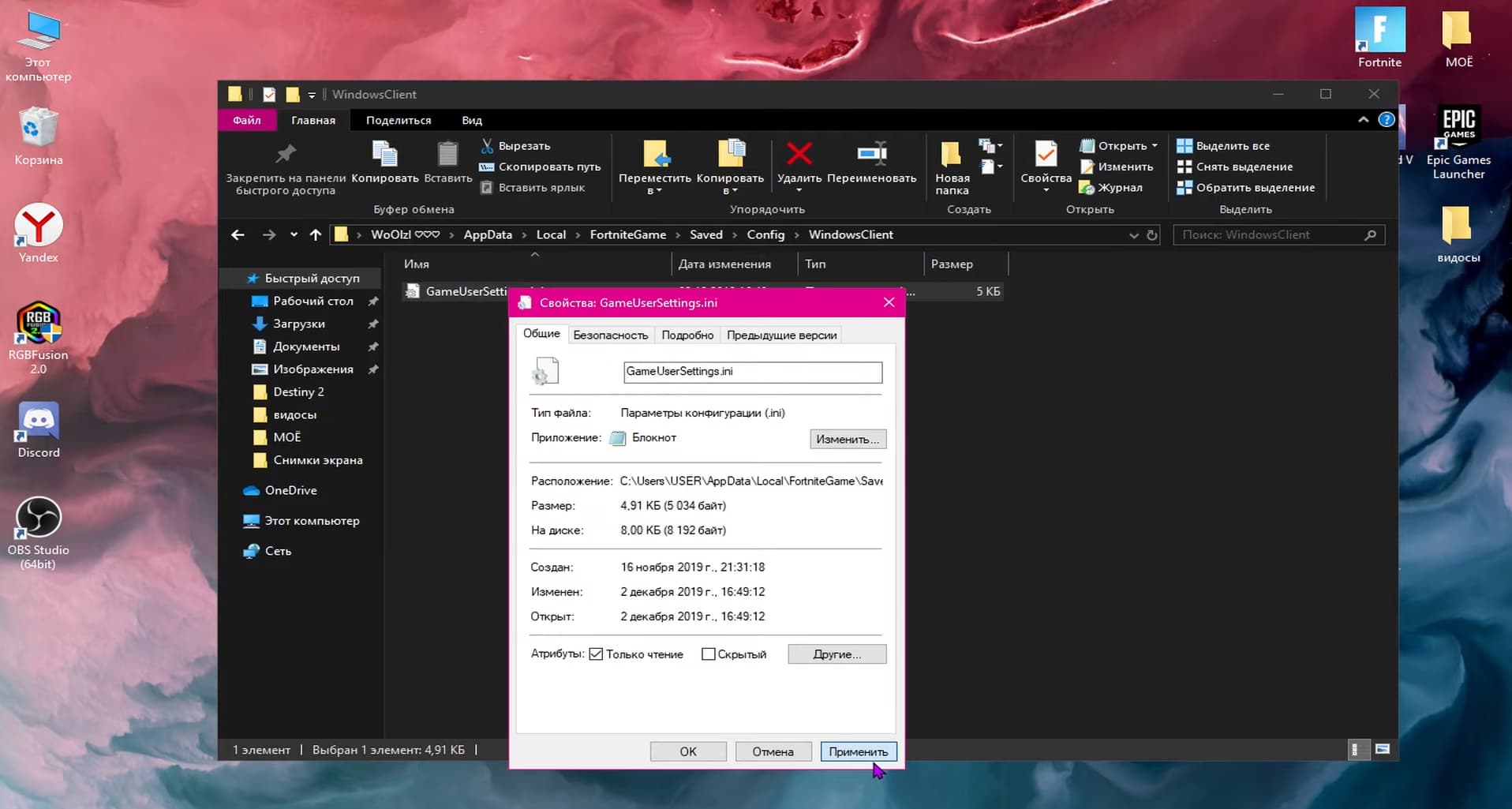
- У вас откроется окно с папками, в которых нам надо найти нужный документ с конфигурацией.
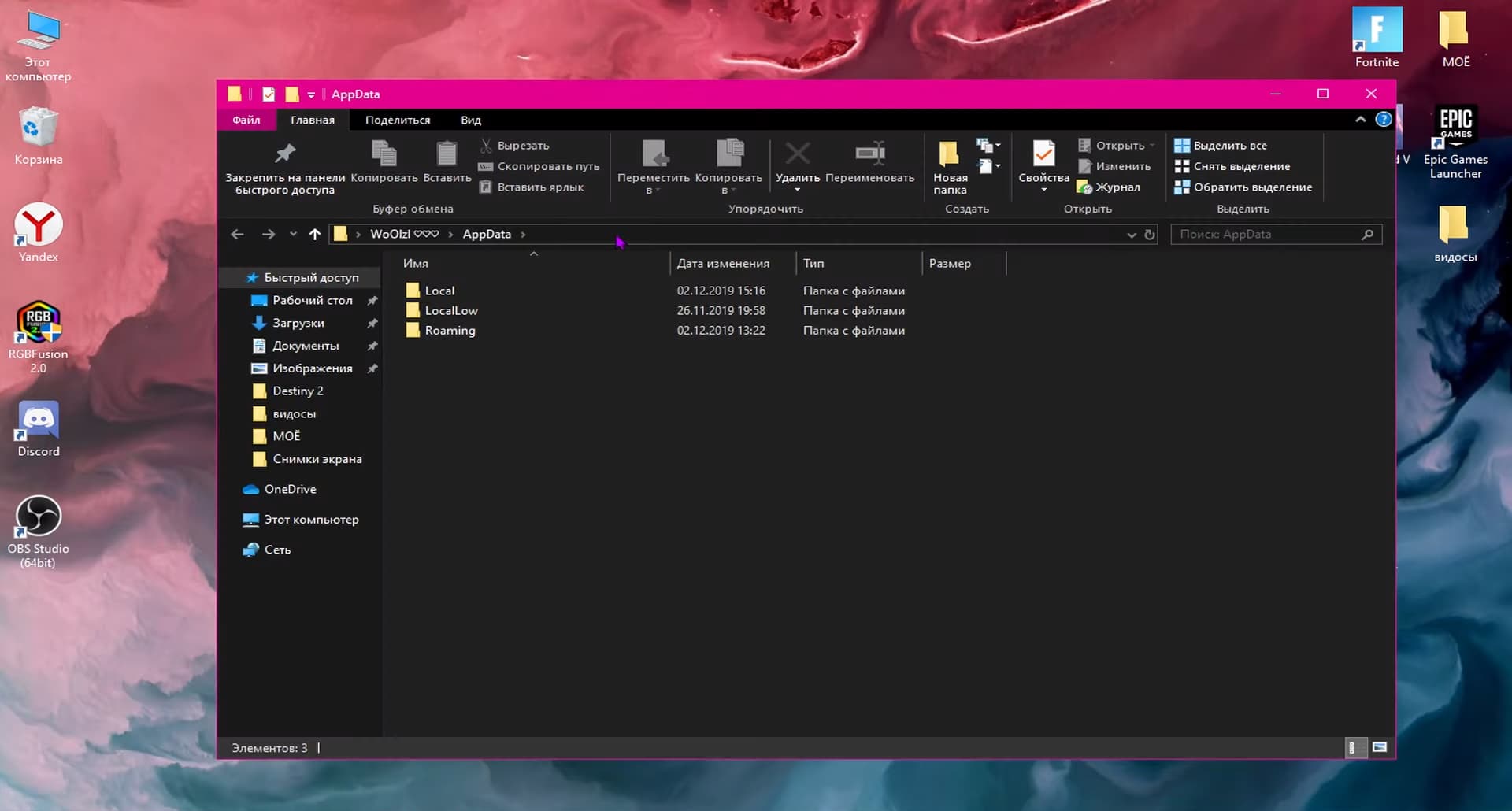
- Сначала откройте папку «Local».
- В ней найдите папку с названием игры «FortniteGame» и откройте её.
- Далее открывайте по очереди «Saved», «Config», «WindowsClient».
- В последней папке будет файл с параметрами конфигурации.
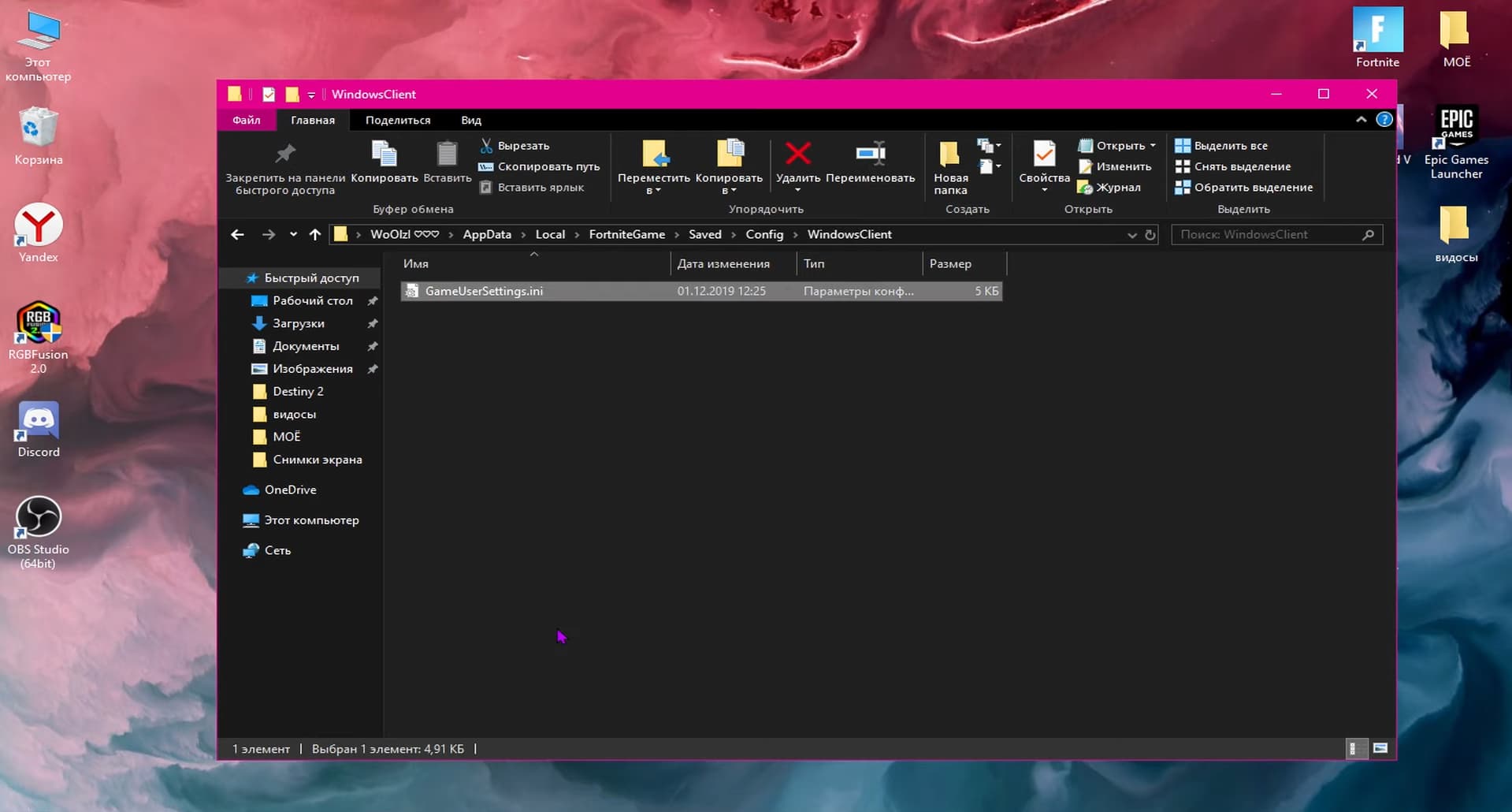
- Наведите курсор мышки на него и нажмите правую кнопку для вызова контекстного меню.

- Выберите «Свойства».
- Снимите атрибут «Только чтение» и нажмите «Применить».

- Затем снова вызовите контекстное меню правой кнопкой мышки и в разделе «Открыть с помощью…» выберите «Блокнот».
- Найдите строку «bShowFPS».
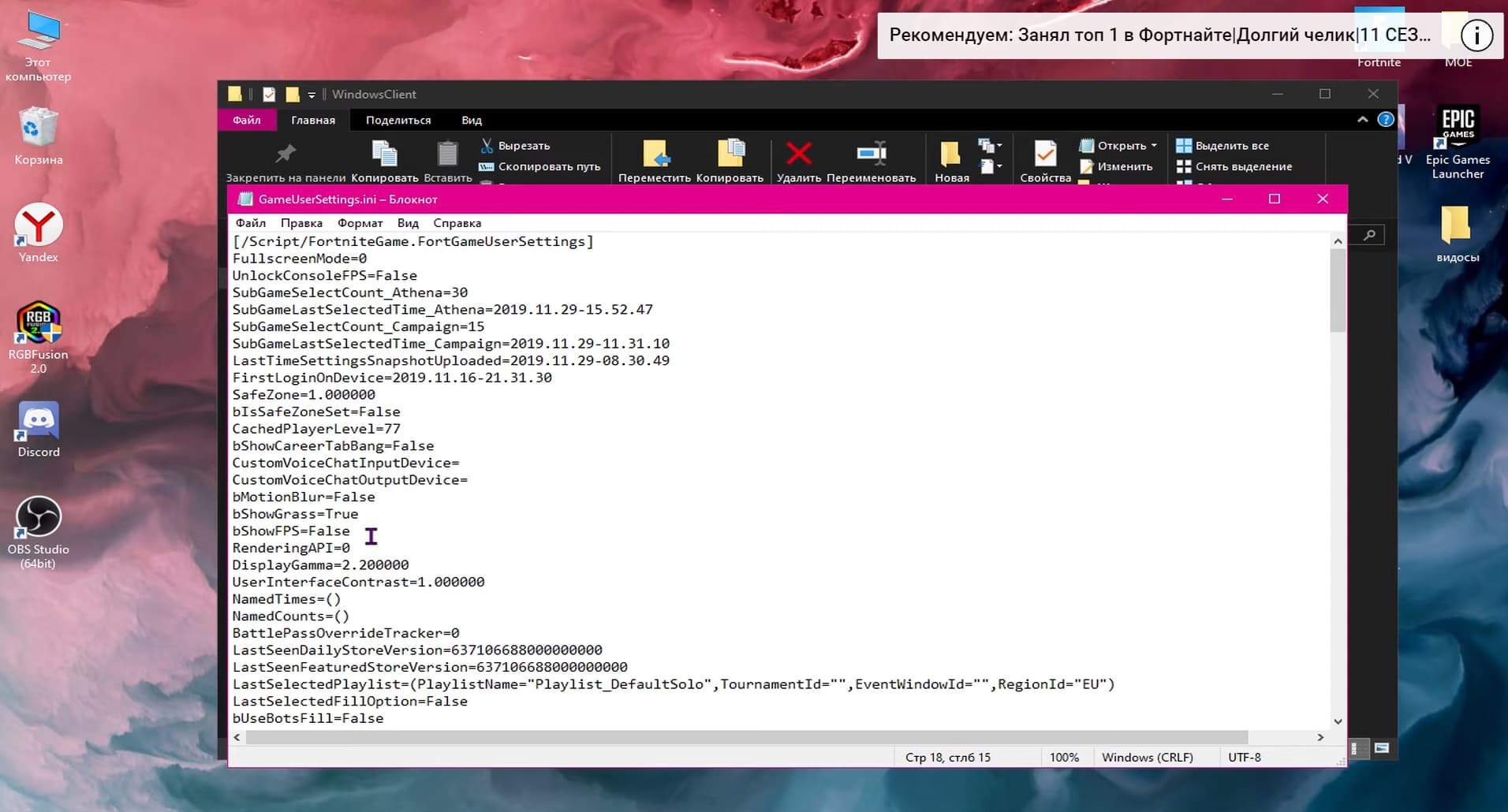
- Если после знака равенства стоит «False», то исправьте на «True». Если стоит «True», то замените на «False».
- Сохраните документ.
- Потом снова с помощью контекстного меню откройте «Свойства».
- Поставьте галочку на «Только чтение» и нажмите «Применить».
- Теперь данные отображения количества кадров в игре будут находиться в левом нижнем углу.

Майнкрафт
Если версия Майнкрафта не со счётчиком кадров, то включить его можно в самой игре, нажав клавишу «F3». Данные показателя фпс будут в правом верхнем углу.
Лига Легенд
Лига легенд – одна из самых популярных онлайн игр, популярность которой превысила Доту 2. Чтобы включить счётчик в ней, необходимо следовать по алгоритму:
- Запустить матч.

- Во время игры нажмите сочетание клавиш «CTRL» и F.
- В правом верхнем углу отобразятся данные.

FAQ
От чего зависит ФПС?
Частота кадров зависит от оборудования, которое отвечает за графику. Это графические ускорители, видеокарты, процессоры, оперативная память.
Чем фпс отличается от пинга?
Это два важных показателя в игре. Если первый отвечает за частоту кадров в секунду и плавность картинки, то второй в миллисекундах показывает реакцию компьютера на запрос.
Вывод
- Любителям игр знать значение ФПС нужно для улучшения игрового процесса. Чем выше показатель, тем качественнее будет восприниматься игра, не будет зависаний и дёрганий. На показатель влияют графические ускорители, процессоры, ОЗУ, видеокарты.
- Чтобы узнать ФПС в играх, можно использовать внутриигровые настройки. Но не везде разработчики усмотрели такую функцию. Поэтому существуют сторонние программы, которые в режиме онлайн включают счётчик и отображают данные в игре. Для этого утилиту нужно скачать и правильно настроить.


 Накопления
 Деньги
 Недвижимость
 Авто
Авто Жизнь
Жизнь Бизнес и работа