


 Накопления
 Деньги
 Недвижимость
 Авто
Авто Жизнь
Жизнь Бизнес и работа
Передавать интернет с телефона на компьютер – прекрасная функция, которая выручает в самых неприятных ситуациях: вам нужен стабильный пинг, а кто-то в домашней сети решил посмотреть Ютуб в 4К; вы находитесь за городом, и выхода в «обычный» интернет у вас нет; провайдер решил уйти на внезапное ночное техническое обслуживание и так далее.
Ниже мы расскажем про все способы раздачи интернета, к каждому способу прилагается инструкция.
Можно ли раздать интернет с телефона
Да, без проблем. Интернет можно раздать и через Wi-Fi, и через Bluetooth, и через USB-кабель.
Типы раздачи трафика
|
Способ раздачи |
Wi-Fi |
Bluetooth |
USB-кабель |
|
Сложность |
Делается в пару кликов |
Придется немного повозиться |
Справитесь за 2-3 минуты |
|
Скорость интернета |
Высокая |
Низкая |
Высокая |
|
Стабильность соединения |
Низкая, во многом зависит от того, насколько близко телефон находится к ноутбуку |
Средняя, но телефон всегда должен лежать рядом с ноутбуком |
Наиболее стабильное соединение |
|
Разряд батареи |
Высокий |
Средний |
Батарея будет заряжаться |
Стоимость подключения
Про блокировки раздачи интернета операторами вы еще поговорим ниже, но уже здесь нужно упомянуть, что раздача интернета не всегда бывает бесплатной. У некоторых безлимитных тарифов есть специальное условие: нельзя раздавать интернет на другие устройства. Если будете это делать – вам придет СМС о том, что эта услуга оплачивается отдельно.
Стоимость – примерно 50 рублей в день, что зависит от оператора и тарифа.
Особенности раздачи интернета на разные устройства
На компьютер
Если у вас нет специального модуля вай-фай или блютуз – вам доступно только подключение через USB.
На ноутбук
Вообще никаких особенностей – доступны все способы подключения.
На планшет
Планшет – это огромный телефон с дополнительным функционалом. Раздавать интернет на планшет нужно так же, как и на телефон: открыть на телефоне с интернетом точку доступа через Wi-Fi или Bluetooth, после чего подключиться к ним с планшета, прошивка последнего сделает все за вас.
Подключение через стандартные настройки
Здесь мы рассмотрим самое популярное подключение – подключение через Wi-Fi.
На Android
Точные названия разделов зависят от версии Android, но в целом процесс выглядит так:
- Идем в настройки.
- Ищем «Точка доступа Wi-Fi» или что-то похожее. В одних прошивках этот пункт сразу есть в главном меню настроек, в других он может быть спрятан по какому-нибудь хитрому пути вроде «Сеть и Интернет» -> «Точка доступа и модем» -> «Точка доступа Wi-Fi», в третьих он зовется «Режим модема».
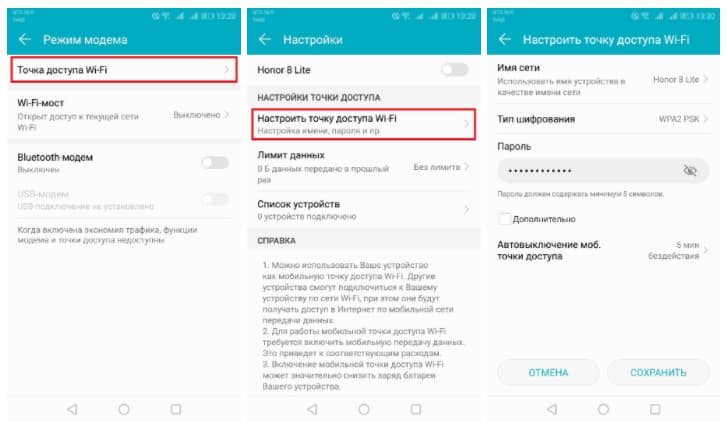
- Включаем точку доступа, после чего переходим в настройки. Даже если вы не хотите ничего настраивать – вам нужно узнать пароль. Чтобы узнать его, нажмите на перечеркнутый глаз в поле ввода пароля.
- Теперь заходим в список соединений на ноутбуке.
- Ищем название своего соединения, подключаемся, вводим пароль – готово.

На iPhone
Чтобы раздать интернет с Айфона, нужно:
- Идем в настройки и включаем «Сотовые данные» в разделе «Сотовая связь», чтобы заработал интернет. Без этого пункт меню о раздаче интернета не появится.
- Ниже включаем «Режим модема».

- Теперь нужно задать пароль для точки доступа.
- Все, Айфон раздает интернет. Ищем точку доступа среди доступных сетей на ноутбуке.
- Выбираем сеть, вводим пароль – готово.
На Windows Phone
Раздавать интернет со смартфонов на платформе Windows, в общем-то, довольно просто:
- Сначала нам нужно зайти в настройки и найти раздел про передачу данных.
- В этом разделе нужно включить эту самую передачу данных.

- Теперь можно выставить настройки сети – имя и пароль.
- На ноутбуке открываем сетевые подключения.
- Ищем сеть с тем названием, которое задали, вводим пароль, подключаемся.
Подключение через USB
Здесь все довольно просто:
- Подключаем телефон к ноутбуку/компьютеру через кабель.
- В «Режиме модема» или «Подключениях» в настройках телефона жмем на «USB-модем».
- На компьютере автоматически устанавливаются драйвера – ждем окончания процесса.
- Открываем список доступных сетей, выбираем появившуюся проводную сеть.
Подключение через Bluetooth
Здесь придется немного повозиться. Начинается все так же, как и с включением Wi-Fi модема:
- Находим режим модема или что-то подобное (нередко это «Подключение и общий доступ»), включаем «Bluetooth-модем».

- Жмем на значок поиска слева внизу на экране ноутбука, пишем «Bluetooth», заходим в настройки.
- Обязательно включаем блютуз – без этого не будет работать поиск. Теперь жмем на «Добавление Bluetooth или другого устройства» в самом верху меню, выбираем «Bluetooth».

- Когда ноутбук нашел телефон – подключаемся. На телефоне нужно будет дать добро на сопряжение.

- Все, телефон просто кладем рядом с ноутбуком. На ноутбуке нам нужно зайти в меню сетевых подключений и нажать на «Параметры сети и Интернет».
- Параметры скажут нам очевидную вещь: интернета нет. Но нас интересует не это – нажмите на «Настройка параметров адаптера».
- Откроются все сетевые подключения. Жмем правой кнопкой мыши по «Bluetooth Network Connection», выбираем «Просмотреть сетевые устройства Bluetooth».
- Жмем на свой телефон правой кнопкой мыши, выбираем «Подключаться через» -> «Точка доступа».
- Все, интернет магическим образом появился. В трее (правая часть нижней строки экрана) будет показана иконка работающего интернета.

Использование сторонних программ
FoxFi
Программа, которая держит все настройки, касающиеся раздачи интернета, в одном месте.
Вы можете ограничивать максимальную скорость передачи данных, включать и выключать Wi-Fi и Bluetooth модем, отключать лишние коннекты, менять имя сети и пароль и так далее. Ссылка: https://play.google.com/store/apps/details?id=com.foxfi&hl=ru&gl=US
Osmino
Программа позволяет создавать точку доступа Wi-Fi, если по какой-то причине у вашего телефона нет такого «родного» функционала или если вы не хотите им пользоваться – можете пользоваться этим приложением, ссылка: https://play.google.com/store/apps/details?id=com.osmino.wifispot&hl=ru&gl=US
PDANet+
То же, что и FoxFi, но с возможностью подключения USB-модема. Если поставите клиентскую программу на компьютер – можно будет настраивать прокси (эта услуга – платная). Ссылка на приложение: https://play.google.com/store/apps/details?id=com.pdanet&hl=ru&gl=US
WI-FI Tether router
Еще одно приложение для создания точки доступа. Можно тонко настраивать интернет – например, задавать ему IP и DNS для подключения. Приложение не будет работать, если у вас нет root-прав. Ссылка: https://play.google.com/store/apps/details?id=net.snclab.wifitetherrouter&hl=ru&gl=US
Почему возникают проблемы с подключением
Основные проблемы:
- Пытаюсь раздать интернет с телефона на ноутбук, но ноутбук упорно не хочет обнаруживать телефон. Для начала, естественно, проверьте, включен ли Bluetooth на телефоне – через некоторое время бездействия телефон автоматически отключает Bluetooth. Если Bluetooth включен на телефоне – значит, он не включен на ноутбуке. зайдите в настройки Блютуз, найдите ползунок «Вкл. Bluetooth» и щелкните по нему – он из серого должен стать синим.
- Ноутбук подключается в Wi-Fi телефона, но доступа в интернет нет. Скорее всего, эта функция заблокирована оператором сотовой связи. Ниже мы расскажем, как это обойти.
- Оператор разрешает передачу данных, но интернета все равно нет. Значит, что-то пошло не так. Если у вас WIndows 7 или любой WIndows, который давно не переустанавливался, у вас могли криво встать драйвера на Wi-Fi. Для начала перезагрузите компьютер и попробуйте подключиться снова. Если не помогло – значит, простого выхода здесь нет, ищите человека, который сможет переустановить драйвера, почистить реестр или поставить вам свеженький Windows.
Блокировки операторов на раздачу и их обход
Как мы и говорили в начале, различные операторы устанавливают ограничения на передачу данных через точку доступа. Вообще, все сценарии можно разделить на 5 групп:
- Оператор не препятствует раздаче интернета через точку доступа.
- Есть определенный дневной или месячный лимит трафика, если вы его превысили – скорость существенно падает.
- Оператор блокирует только определенные сервисы – торренты, например.
- Можно раздать определенное количество трафика, после которого оператор пришлет СМС вида: «Вы исчерпали лимит раздачи, хотите продолжить – подключайте дополнительную услугу».
- Оператор наглухо блокирует любые попытки раздать трафик.
Что-то сделать с этой блокировкой очень сложно. До 2020 года была одна стабильная лазейка: можно было изменить TTL интернет-соединения на телефоне (через это приложение: https://play.google.com/store/apps/details?id=ru.glebchajah.ttlmaster&hl=ru&gl=US), но некоторые операторы «прикрыли эту лавочку» (как минимум МТС). Можете попробовать поменять TTL, если не помогло – придется смириться с условиями оператора, потому что вы вообще ничего не сможете сделать.
FAQ
- Мой оператор дает мне безлимитный трафик на Ютуб. Будет ли работать этот безлимит, если я настрою точку доступа на телефоне и буду смотреть видео с Ютуба на ноутбуке? Нет. Любой трафик, проходящий через точку доступа, попадает в категорию «Точка доступа», и оператору совсем не интересно, что это за трафик. Если вы смотрите Ютуб через точку доступа – безлимит работать не будет, вам будут засчитывать использованный трафик.
- Можно ли раздать интернет через кнопочный телефон? Нет. Такие телефоны работают на другой операционной системе, и в этой ОС практически никогда нет ПО для раздачи интернета. А даже если оно вдруг там оказалось – вам еще придется найти драйвера для корректной работы интернета, что будет либо очень сложно, либо невозможно.
Заключение
Тезисно:
- Интернет можно раздать с любого телефона на базе Android или iPhone, даже самых старых.
- Интернет на компьютер можно раздать через Wi-Fi, Bluetooth или USB.
- Во всех случаях алгоритм примерно одинаков: включаем режим модема на телефоне, связываем телефон и компьютер, выбираем на компьютере подключение через точку доступа.
- Операторы нередко блокируют трафик, проходящий через точку доступа (если речь идет о безлимитном тарифе), и с этой блокировкой очень сложно что-то сделать.
- Существуют приложения для раздачи интернета, но они по большому счету просто повторяют уже вшитый в телефон функционал.