


 Накопления
 Деньги
 Недвижимость
 Авто
Авто Жизнь
Жизнь Бизнес и работа
Домашний интернет – основа основ нашего досуга, общения, у многих и учебы или работы. Да, мобильный интернет доступен всем, но все-таки проводное подключение экономичнее, быстрее и удобнее.
Но чтобы всемирная паутина пришла в дом, недостаточно заключить договор с провайдером и дождаться окончания работы монтажников. Нужно, чтобы интернет стал доступен на всех устройствах. Это обеспечивает роутер, который называют и маршрутизатором. И как настроить роутер – главный вопрос всех, кто занимается обустройством домашней сети самостоятельно.
Принцип работы маршрутизаторов
Это компактное устройство подключают к кабелю – он заходит в WAN порт роутера. Стационарные компьютеры можно подключить к роутеру физически (через LAN порт, их обычно 4), но остальные устройства будут подключены по WiFi. То есть, маршрутизатор становится точкой доступа, «раздавая» WiFi всем устройствам, находящимся в зоне его действия. При условии, что у устройств есть разрешение на подключение (тот самый пароль от WiFi).
Какой роутер лучше выбрать
Требований к устройству немного: оно должно обеспечивать надежную, стабильную связь. Но именно это многие модели и не могут, поэтому стоит выбирать маршрутизаторы от производителей с солидной репутацией.
Не стоит экономить на такой технике.
Популярные марки роутеров
Ниже приводятся те марки, техника которых вызывает доверие и у системных администраторов, и у пользователей.
Asus
Эта тайваньская компания выпускает компьютерную технику больше 30 лет. Ее роутеры обеспечивают высокую скорость WiFi, широкий радиус действия сигнала. Устройства компактны, настраивать их просто. При этом пользователям доступны маршрутизаторы в широком ценовом диапазоне, и даже недорогая модель будет работать стабильно на протяжении нескольких лет.
Tp-Link
Аппараты этой марки являются самыми популярными для домашнего или офисного применения. Высокая скорость, даже при передаче объемных файлов или онлайн-гейминге, высокий уровень защиты от перехвата пакетов (шифрование WPA2), широкое покрытие, поддержка современных стандартов беспроводной передачи, долгий срок службы – всем этим может похвалиться даже достаточно бюджетная модель.
D-Link
Еще один популярный бренд, успешно конкурирующий с Tp-Link в сфере домашнего и офисного интернета. Производитель выпускает и бюджетные, и продвинутые роутеры, но каждая модель легко настраивается, работает долго, обеспечивает стабильное и надежное соединение.
Tenda
Роутеры от этого бренда обеспечивают хорошее соединение, их можно подключить и к модему, и к внешним устройствам через USB. Легко создается гостевая сеть, роутеры поддерживают популярные протоколы связи. Они надежны и долговечны, устойчивы к перепадам напряжения.
Какие еще марки роутеров существуют
Кроме перечисленных марок, пользователи покупают маршрутизаторы от таких производителей:
- Netis;
- Xiaomi;
- Huawei;
- Linksys;
- Mikrotik;
- Zyxel;
Сравнение роутеров разных марок
|
Марка |
Asus |
Tp-Link |
D-Link |
Tenda |
|
Ценовой диапазон, р. |
1700-34000 |
1299-23500 |
499-20800 |
1000-36000 |
|
Скорость Интернет-порта, Мбит/с |
100-1000 |
100-1000 |
100-1000 |
100-1000 |
|
Стабильность работы |
+++ |
+++ |
+++ |
++ |
|
Безопасность |
+++ |
+++ |
+++ |
+++ |
|
Функционал |
Гостевые сети, родительский контроль, диспетчер трафика, групповая передача данных |
Гостевые сети, диспетчер трафика, подключение 3G/4G модемов, периферийных устройств, родительский контроль, приоритезация данных |
Родительский контроль, гостевые сети, подключение модемов и периферии, приоритезация данных |
Гостевые сети, родительский контроль, автоматическая оптимизация сети, блокировка неавторизованных пользователей |
|
Простота настройки |
+++ |
+++ |
+++ |
+++ |
|
Срок службы |
До 8 лет |
До 8 лет |
До 9 лет |
До 7 лет |
Подключение и настройка маршрутизаторов разных марок
Переходим к тому, как настроить роутер. Безусловно, модели разных марок имеют свои особенности, но в целом работа с ними не слишком отличается.
Установка, подключение
Начинаете с подключения к интернет-кабелю. Для этого у устройства есть отдельный порт. У ADSL моделей (их покупают, если провайдер предоставляет интернет по телефонному кабелю) это порт DSL.
Если интернет предоставляется по выделенной линии, нужен роутер с портом Ethernet.
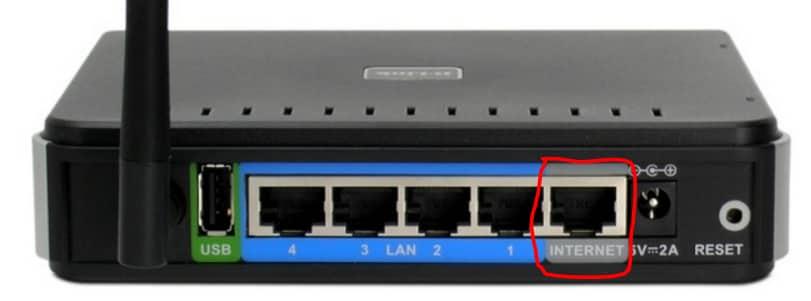
Также на задней панели маршрутизатора находится разъем для блока питания.
Еще присутствуют порты LAN – их используют для физического подключения роутера к ПК.
Алгоритм подключения устройства прост:
- Подключение кабеля провайдера к соответствующему порту роутера.
- Соединение порта LAN (любого) с сетевым разъемом ПК (с помощью витой пары с коннекторами RJ-45).
- Подключение блока питания и через него – к электросети. Хотя лучше – к бесперебойнику, если он есть.
- Кнопка «включить», если она предусмотрена.
Подключение ПК к роутеру
Как уже было сказано выше, для подключения используется витая пара.
Один коннектор вставляют в LAN порт маршрутизатора, второй – в аналогичный порт ПК.
Доступ к настройкам через WI-FI
Чтобы открыть настройки нужно:
- Узнать логин и пароль – данные находятся на задней панели маршрутизатора.
- Узнать IP-адрес маршрутизатора. По умолчанию это или , это указывается на корпусе.
- Вместо IP адреса подходит и хостнейм, он тоже написан на задней панели устройства.
- На компьютере, который вы подключили к роутеру, откройте браузер и в адресной строке введите IP адрес устройства.
- Вы перейдете на страницу авторизации, здесь нужно ввести логин и пароль (с корпуса роутера).
- Откроется страница настроек.
Сброс устройства до заводских настроек
Во многих моделях роутеров на корпусе есть кнопка сброса настроек. Достаточно ее нажать. После этого проводится процедура настройки, как при подключении.
Если такой кнопки нет, нужно нажать кнопку Reset. Обычно она утоплена в корпус, это нужно, чтобы пользователи не нажали кнопку случайно. Такую кнопку можно нажать зубочисткой или булавкой.
В другом исполнении кнопка не утоплена, но она небольшого размера, и для перезагрузки ее нужно зажать на 10-15 секунд. После перезагрузки настройки будут сброшены до заводских.
Можно воспользоваться и программным методом, через административную панель. Как вы помните, в нее заходят через браузер, по IP-адресу. Вам нужен раздел с системными настройками, и в нем – кнопка Сбросить настройки или Заводские настройки. В англоязычной версии – Reset Configuration или Restore Factory Defaults. Для сброса настроек достаточно нажать эту кнопку.
Сетевые настройки
Это первое, что нужно сделать после подключения маршрутизатора. Сетевые настройки подразумевают настройку Интернет-соединения и Wi-Fi сети. Для выполнения настроек нужно зайти в административную панель.
Вход в веб-интерфейс
Автоматическая настройка
Как настроить роутер быстро:
- Подготовьте информацию: IP-адрес, DNS, и так далее. Все данные есть в договоре с провайдером.
- В административной панели выберите «Быструю настройку» и нажмите «Далее».
- В открывшемся окне введите основные данные о местоположении и провайдере и нажмите «Далее».
Дальше настройки будут разные, для динамического и статического IP.
Для динамического IP:
- Если в договоре прописан MAC-адрес, согласитесь с клонированием, после чего впишите MAC-адрес из договора.
Для статического IP:
- Введите IP-адрес, маску подсети, укажите основной шлюз, DNS-сервер. Все данные есть в договоре.
При необходимости выполняются настройки PPPoE/PPoE через модем. Здесь все просто – в поле вводите логин и пароль из договора с провайдером.
Далее – настройка L2TP/L2TP и PPTP/PPTP. Здесь тоже водите логин и пароль, указываете тип IP. Для статического IP также указываете DNS, шлюз, маску.
Ручная настройка интернета
Ручные настройки тоже выполняются через административную панель. Подразумеваются дополнительные настройки безопасности. Откройте пункт «Удаленный доступ» и проверьте – по умолчанию он должен быть отключен.
Wi-Fi
Открыв этот пункт меню в административной панели, вы:
- включаете беспроводное соединение;
- указываете имя вашей сети;
- указываете страну местонахождения;
- выбираете сетевую аутентификацию WPA2-PSK;
- включаете опцию автоматического выбора канала (так подключение будет более стабильным);
- при желании – меняете пароль на Wi-Fi.
Также в подразделе «Управление клиентами» можно отключить WPS (для блокировки подключения чужих пользователей), настроить гостевую сеть, если это необходимо.
Режим повторителя
Повторитель или репитер – вспомогательный роутер, добавляющий мощности сигналу от основного маршрутизатора, забирая на себя функции раздачи отдельной сети. Чтобы перевести второй роутер в режим репитера, нужно настроить мост между обоими маршрутизаторами. Желательно купить оба устройства одной марки. Для этого нужно:
- Зайти в административную панель по IP основного маршрутизатора.
- Выполнить основные настройки.
- В настройках основного устройства поменять имя сети и число канала (его выпишите, еще понадобится).
- Зайти в административную панель репитера.
- Отключить DHCP.
- Отключить WPS.
- Изменить IP на 192.168.0.2.
Далее настраивается беспроводной мост (WDS). Снова через панель администрирования – в ней есть соответствующий пункт. В нем нужно:
- Открыть «Беспроводные соединения».
- В строке Network Name ввести имя вашей сети.
- В строке Channel указываете число канала (как в настройках основного роутера).
- Активировать режим WDS и включить поиск доступных устройств (кнопка Survey).
- Выбрать сеть главного маршрутизатора, подтвердить.
IPTV
Для настройки ТВ приставки в административном меню есть отдельный пункт. Открыв его нужно включить IGMP Proxy, выбрать режим «Мост» и указать номер LAN-порта для подключения (лучше 3 или 4). После этого можно подключить приставку через кабель.
Смена пароля администратора
По умолчанию присваивается пароль admin. Чтобы изменить его, в административной панели откройте вкладку Система, в ней – пункт Пароль администратора. Далее введите новый пароль, подтвердите его и нажмите «Применить». Далее – подтвердите изменения конфигурации.
Выбор места установки роутера
Сразу нужно выбрать место для установки маршрутизатора. Желательно – вдали от прямых солнечных лучей, отопительных приборов и источников влаги. Если у роутера нет функции «бесшовного покрытия», его нужно установить ближе к центру квартиры, для равномерной раздачи сигнала во все помещения. Желательно, чтобы на пути сигнала не возникало помех (металлических перегородок, другого оборудования). Но в место установки должен доставать кабель провайдера.
Подключение 4G роутера
Если отсутствует проводное подключение, выручит мобильный роутер. Его подключают через USB к ПК или ноутбуку, и обычно программа установки запускается автоматически.
Если автозапуска нет, нужно вручную запустить программу – через Проводник найти новый USB-привод и на нем – файл AutoRun.exe. также файл может называться Setup.exe. Нужно запустить программу, после чего она будет установлена, а вместе с ней – и необходимые драйверы.
Как подключить кабель UTP и смонтировать интернет-розетку
Интернет-розетка это удобно, аккуратно и эстетично. Ее монтаж мало чем отличается от монтажа силовой розетки, но в присоединении кабеля есть свои нюансы. Как все сделать правильно:
- Подготовить гнездо для розетки.
- Подготовка механизма розетки к монтажу (в соответствии с инструкцией производителя).
- Подготовка кабеля UTP (витой пары, интернет-кабеля) к продеванию в механизм розетки.
Чтобы подготовить витую пару, нужно снять с ее конца изоляцию, так, чтобы были видны все пары.
- Если на розетке нанесена схема продевания жил, все просто – жилы продеваются в соответствии со схемой.
- Если схемы нет, то продевают под одному из стандартов.
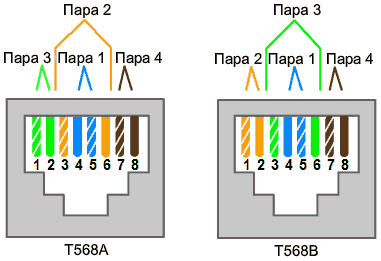
Источник osnovy-setei.ru
- К основной части розетки подключают часть с фиксатором.
- Устанавливают розетку в гнездо, крепят лицевую панель.
Куда поставить роутер
Лучше всего расположить его в центре квартиры – так не возникнет помех при передаче сигнала, и он будет распространяться равномерно. Устройство нужно установить вдали от отопительных приборов, прямых солнечных лучей, источников влаги.
Перепрошивка роутера
Перепрошивка тоже осуществляется в окне администрирования. Перед тем, как ее запустить, создайте резервную копию настроек – это можно сделать в «Системных инструментах», разделе «Резервная копия и восстановление». Сохраните файл на ПК.
После создания бекапа в разделе «Системные инструменты» откройте пункт «Обновление ПО», нажмите на выбор файла и укажите сохраненный файл с настройками. Нажмите кнопку «обновить».
Особенности настройки двух роутеров в одной сети
Если вам нужно расширить сеть за счет дополнительного роутера, его можно подключить в режиме моста (способ описан выше). Второй вариант – физическое подключение маршрутизаторов друг к другу, с помощью кабеля, и такое соединение дает максимально надежную, стабильную сеть. Каждый роутер при этом настраивают отдельно, но во всех устройствах должны быть одинаковые имена и пароли.
Возможные проблемы
Частая проблема – сообщение «Без доступа к интернету» при настройке.
Также встречаются такие сложности:
- невозможно зайти в настройки;
- нет раздачи Wi-Fi или устройства не видят сеть;
- низкая скорость или нестабильная работа сети;
- пропадает интернет, помогает только перезагрузка маршрутизатора.
Распространенные ошибки
Наиболее распространено неправильное подключение устройства или ошибки при вводе данных.
Чек-лист по настройке роутера
Проверьте:
- наличие интернет-кабеля от вашего провайдера;
- работоспособность маршрутизатора, нового или сброшенного до заводских;
- правильность подключения устройства;
- правильность выбора типа подключения;
- правильность имени сети и пароля;
- настройку автоматического получения IP;
- возможность входа в веб-интерфейс для настройки;
- возможность запуска быстрой настройки;
- наличие нужных данных от провайдера;
- надежность нового пароля и уникальность имени сети.
FAQ
Не получилось зайти на страницу с настройками по IP.
На панели роутера должен быть указан хостнейм – введите его.
Все сделал правильно, но сеть тормозит и отпадает.
Проверьте место установки маршрутизатора. Рядом с ним не должны находиться сетевые фильтры, мощные электроприборы – такие устройства создают помехи.
Сменил пароль и забыл. Что делать?
Выполните сброс настроек до заводских кнопкой Reset, зайдите в административную панель, введите заводской логин и пароль. После этого измените пароль.
Заключение
- Самостоятельная настройка маршрутизатора – достаточно простой процесс, но важна точность и внимательность;
- Большая часть ошибок возникает при неправильном подключении устройств или при неверном вводе данных;
- При выборе роутера ориентируйтесь на марку, диапазон действия, скорость интернета и функционал устройства.