


 Накопления
 Деньги
 Недвижимость
 Авто
Авто Жизнь
Жизнь Бизнес и работа
Айфон – это не просто мобильное устройство, это хранилище конфиденциальной информации о пользователе. Поэтому могут возникнуть ситуации, когда потребуется сбросить и восстановить заводские настройки устройства. Это можно сделать несколькими способами.
Важное сейчас
27 декабря 2021
81 758
Обновлено 26 ноября 2024
Сброс или восстановление Айфона - безопасные методы
Читайте, когда это может потребоваться, как удалить или стереть данные iPhone, в чем разница.

В каких случаях требуется сброс
Для сброса настроек может ряд причин:
- При продаже своего телефона или вы захотите его подарить другому пользователю. Передавать следует чистый iPhone.
- При покупке б/у телефона. Чтобы настроить устройство по своим требованиям.
- Возникновение технических сбоев в работе. Сбросив все настройки на iPhone, можно исправить большинство системных ошибок, например, если возникли проблемы с обновлением или загрузкой приложений, телефон постоянно выключается и включается, зависает.
- Утерян пароль, Айфон отключен и заблокирован несколькими ошибочными попытками.
- Может потребоваться сбросить настройки сети, если Айфон отказывается соединяться с настроенной точкой доступа Wi-Fi или при возникновении проблем с настройками мобильного интернета. В случае, когда пользователь вставил сим-карту другого поставщика услуг, и его телефон не может найти сеть оператора, сброс настроек поможет решить проблему.
При удалении данных они становятся недоступны через интерфейс пользователя iPhone, но остаются в хранилище iPhone. Для полного удаления всего Вашего контента и настроек из хранилища выполните стирание iPhone.
Подготовка iPhone к сбросу
Не спешите сбрасывать настройки. Предварительно телефон следует подготовить, чтобы все прошло успешно.
Что нужно сделать:
- Выйдите из всех приложений и сервисов: аккаунтов социальных сетей, мессенджеров и т. д.
- Отвяжите от привязанного к Айфону аккаунта Apple ID. Через него можно удаленно заблокировать телефон, а также к нему привязаны все покупки в магазине приложений App Store. Выйдите из iCloud, iTunes, других сервисов, если они установлены на смартфоне.
- Создайте резервную копию. При сбросе iPhone все данные, которые на нем есть будут удалены. Пользователям, которые не хотят, чтобы они пропали навсегда, нужно сделать бэкап.
- Отключите функции идентификации. К ним относятся «Найти iPhone», «Сеть Локатора», iMessage. Тогда после покупки устройства его будет невозможно отследить.
- Проверьте IMEI-код. Перед тем как сбросить настройки, надо узнать его IMEI-код и убедиться в том, что устройство не заблокировано. Номер можно найти на корпусе телефона, в самом телефоне есть подпункт «Об устройстве», на коробке и в документации.
- Поставьте телефон на зарядку, батарея должна быть заряжена не менее, чем на 85–90%. Его должно хватить на всю процедуру сброса и восстановления.
Как сбросить Айфон
Вы можете воспользоваться любым из предложенных способов.
Общий сброс в настройках
Сбросить настройки с помощью самого устройства – это самый удобный и простой способ. Для этого нужно иметь доступ к настройкам, т. е. у вас должен быть пароль для разблокировки телефона.
Порядок действий:
- открываем «Настройки»;
- переходим в «Основные»;
- снизу выбираем «Перенос или сброс iPhone»;
![Перенос или сброс iPhone]()
- нажимаем «Сброс iPhone»;
- выбираем «Сбросить все настройки».

Обратите внимание, операция необратима, т. е. удаленные данные восстановлению не подлежат.
Стороннее ПО
Для сброса можно воспользоваться и сторонними ПО.
ICloud
ICloud – это облачное хранилище Apple, оно есть на всех устройствах. С его помощью можно осуществить сброс настроек с телефона. Потребуется логин и пароль от учетной записи.
Порядок действий:
- открываем интернет-сервис. Это можно сделать напрямую с телефона или воспользоваться ПК;
- входим в учетную запись;
- выбираем устройство, сброс которого хотим произвести;
- нажимаем «Стереть»;
![Стереть]()
- подтверждаем действие;
- в результате Айфон будет сброшен до заводских настроек.

iTunes
ITunes – это программа, которая скачивается бесплатно для вашего устройства с сайта Apple. С ее помощью также можно осуществить сброс настроек. Для этого потребуется компьютер Mac с macOS Mojave или более ранней версии, либо ПК с ОС Windows, с установленной программой ITunes.
Порядок действий:
- кабелем присоединяем Айфон к ПК;
- запускаем ITunes;
- открываем мобильное устройство, окошко появится в левом верхнем углу;
- переходим во вкладку «Обзор»;
- нажимаем «Восстановить iPhone»;
![Восстановить iPhone]()
- подтверждаем действие;
- дожидаемся окончания процедуры обнуления;
- настройки сброшены.

Finder
Если ваш ПК – Mac с macOS Catalina или его более поздняя версия, откройте Finder. Процедура осуществляется аналогично, как и при использовании ITunes.
Другие способы
Какими программами можно воспользоваться дополнительно:
Tenorshare ReiBoot. Это программа, задача которой устранение проблем, связанных с работой iPhone, iPad и iPod. Удобно использовать, если смартфон подвисал, т. к. Tenorshare ReiBoot не просто обнуляет телефон, она еще и обновляет всю прошивку до последней версии.
Потребуется скачать и установить программу на ПК.
Порядок действий:
- кабелем присоединяем Айфон к ПК;
- программа распознает телефон автоматически, появится экран с доступными функциями, в т. ч. «Сбросить устройство»;
- нажимаем соответствующую кнопку;
![Tenorshare ReiBoot]()
- выбираем «Сброс к заводским настройкам»;
![Сброс к заводским настройкам]()
- скачиваем и устанавливаем последнюю версию прошивки;
- нажимаем «Начать сброс»;
![Начать сброс]()
- ждем окончания процесса.


PassFab iPhone Unlocker. Программа позволяет сбросить смартфон до заводских настроек, если пользователь забыл пароль.
Порядок действий:
- скачиваем и устанавливаем программу на ПК;
- подключаем Айфон через Lightning;
![Lightning]()
- нажимаем кнопку «Разблокировать экран iOS»;
- нажимаем «Начать», переведя Айфон в режим ДФУ;
- скачиваем актуальную версию iOS;
- завершаем сброс.

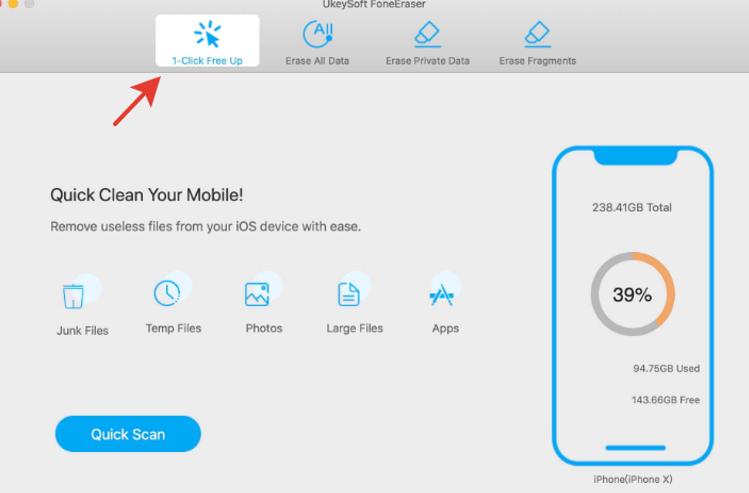
UkeySoft FoneEraser. Программа является инструментом для стирания iPhone, iPad, iPod touch. Поддерживаются 4 режима стирания, которые можно использовать для восстановления Айфона одним кликом, удаления любого типа данных (например, контактов, SMS, фотографий, видео, журналов вызовов, заметок и т. д.). Потребуется скачать и установить программу на ПК.
Порядок действий:
- подключаем Айфон к ПК с запущенной программой;
- на экране появятся доступные действия;
- нажимаем кнопку «Стирание в 1 клик»;
![Стирание в 1 клик]()
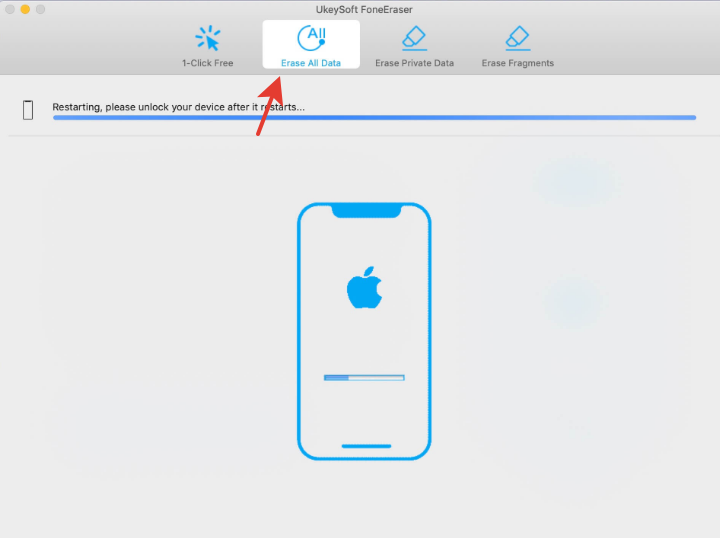
- выбираем «Стереть все данные», будет осуществлен сброс до заводских настроек;
![Стереть все данные]()
- после появления сообщения об удалении данных, нажимаем вниз, для завершения процесса;
- на телефоне появятся заводские настройки.
Локальный сброс
Перед сбросом нужно понимать, что вы делаете и к чему это приведет:
|
Сбросить все настройки |
Все настройки, включая настройки сети, словарь клавиатуры, оформление экрана «Домой», настройки местоположения и конфиденциальности, карты Apple Pay, удаляются или сбрасываются до настроек «по умолчанию». Приложения и загруженные данные пользователя останутся не тронутыми. |
|
Стереть все содержимое и настройки |
Это команда означает сброс настроек и всех файлов iPhone. Будут восстановлены заводские настройки и мобильное устройство станет таким же пустым, как было при покупке. |
|
Сброс сети |
Будут удалены все настройки сети, имя устройства. Сертификаты, которые были вручную отмечены как надежные (например, для веб-сайтов), станут ненадежными. Может выключиться роуминг сотовых данных. Сбрасывая сетевые настройки, вы удалите список используемых сетей и настроек, которые не были установлены с помощью профиля конфигурации или управления мобильными устройствами (MDM). Wi‑Fi перезагрузиться. Это станет следствием отключения от всех сетей, к которым было подключено устройство. Функции Wi‑Fi и «Запрос на подключение» остаются включенными. Потребуется заново настроить сеть iPhone вручную. |
|
Сброс настройки «Домой» |
Все встроенные приложения по умолчанию будут возвращены на экран «Домой» |
|
Сброс словаря клавиатуры |
Сброс словаря клавиатуры приведет к стиранию всех данных, которые были внесены в словарь автокоррекции пользователем за время работы с устройством. Останется только базовый словарь. |
|
Сброс геонастроек |
При запуске некоторых программ запрашивается разрешение на использование данных о геопозиции. Если пользователь дал кучу ненужных разрешений или запретил доступ нужным, можно одним кликом сбросить все эти параметры.Настройки геолокации и конфиденциальности будут возвращены к значениям по умолчанию. |
Восстановление Айфона после сброса
Если вы сохранили резервную копию, сможете восстановить данные на устройстве. Это можно сделать через телефон или компьютер.
Как восстановить данные через телефон
Порядок действий:
- включаем Айфон;
- переходим в «Настройки»;
- выбираем «Приложения и данные»;
- переходим в «Восстановить из копии iCloud»;
![Восстановить из копии iCloud]()
- с помощью своего идентификатора Apple ID входим в iCloud;
- выбираем резервную копию. Нужно проверить дату создания и размер и выбрать наиболее подходящую;
- после выбора ждем завершения процесса переноса данных;
- в процессе может потребоваться переустановить программное обеспечение;
- в этом случае следуем подсказкам, которые появятся на экране для установки обновления;
- после появления запроса, входим в систему с помощью идентификатора Apple ID, чтобы восстановить приложения и покупки;
- дожидаемся оповещения об окончании процедуры.

В зависимости от объема приложений, фотографий, музыки и прочего контента восстановление продолжится в фоновом режиме в течение нескольких часов или дольше. Чтобы процедура полностью завершилась, старайтесь регулярно подключаться к сети Wi-Fi, заряжать телефон.
Как восстановить данные с помощью ПК
Вы сможете восстановить iPhone с помощью компьютера. Для этого нужно подключить
Айфон ПК Mac с macOS Catalina или более поздней версии и открыть Finder. На ПК Mac с macOS Mojave или на ПК с Windows откройте приложение iTunes.
Порядок действий:
- подключаем телефон к ПК;
- нажимаем на кнопку с iPhone в левом верхнем углу в окне Finder или iTunes;
![Finder или iTunes]()
- в раскрывшемся списке выбираем «Восстановить из этой резервной копии»;
- выбираем подходящую версию;
- жмем «Восстановить».

Устройство можно отключить, когда закончиться синхронизация с компьютером.
FAQ
Сколько времени потребуется, чтобы сбросить и восстановить Айфон?
Сброс и восстановление занимают больше времени, чем обычная перезагрузка, поэтому паниковать не стоит. Просто дождитесь завершения процесса. В зависимости от размера резервной копии и скорости Wi-Fi это займет от 5 минут до часа, если объем большой, для полного восстановления данных может потребоваться несколько дней. Если отключиться от сети преждевременно, ход выполнения будет приостановлен до следующего подключения.
Что такое мягкий сброс Айфона?
Так называется перезагрузка телефона, которая не ведет к удалению данных. Процедура подобно тому, что пользователь снимает аккумулятор, а затем ставит его обратно. Применятся, если отдельные функции Айфона ведут себя необычно.
Как сделать мягкий сброс:
- Для iPhone 5 / 5s / 5c: нажимаем и удерживаем одновременно кнопку питания в верхней части телефона и круглую кнопку «Домой» внизу, пока не появится журнал Apple.
- Для iPhone 6 / 6 Plus / 6s / 6s Plus: нажимаем кнопки «Режим сна / Пробуждение» на правой стороне экрана и «Домой» в течение нескольких секунд, пока появится логотип Apple.
- Для iPhone 7 / 7 Plus: кнопка «Домой» заменяется сенсорной панелью 3D на iPhone 7 / 7 Plus. Нажимаем «Питание» на правой стороне и кнопку уменьшения громкости на левой стороне одновременно.
- Для iPhone 8, iPhone SE. Сначала в течение нескольких секунд нажимаем и удерживаем боковую кнопку питания, пока не появится ползунок выключения. Перетащив ползунок, дождитесь выключения iPhone.
- Для iPhone XS Max, iPhone X, iPhone 11 +. Нажимаем и удерживаем кнопки увеличения и уменьшения громкости, а также боковую кнопку питания iPhone.
Вывод
- Перед тем, как восстановить заводские настройки Айфона, мобильное устройство нужно подготовить.
- Сбросить телефон можно в его настройках или воспользоваться дополнительным ПО.
- Если вы хотите, чтобы ваши данные были сохранены, перед сбросом создайте резервную копию.
- Можно сбросить все настройки, тогда ваши приложения и загруженные данные останутся. При стирании данных будут восстановлены заводские настройки.
- Мягкий сброс означает перезагрузку Айфона без потери данных.