


 Накопления
 Деньги
 Недвижимость
 Авто
Авто Жизнь
Жизнь Бизнес и работа
Маска для Инстаграм – это специальный фильтр для Instagram Stories.
Meta признана экстремистской организацией и запрещена в России, также под запрет попали действия её дочерних проектов Facebook и Instagram.

 Подбор кредитной карты
 Кредитные карты
 Дебетовые карты
 Кредитные карты с бесплатным обслуживанием
 Виртуальные кредитные карты
 Кредитные карты с моментальным решением
 Регистрация бизнеса
 Расчетно-кассовое обслуживание
 Кредиты для бизнеса
 Банковские гарантии
 Лизинг
 Эквайринг
 ВЭД
ВЭДМаска для Инстаграм – это специальный фильтр для Instagram Stories.
Meta признана экстремистской организацией и запрещена в России, также под запрет попали действия её дочерних проектов Facebook и Instagram.
Добавляете себе маску, накладываете ее на сторис – и ваше лицо изменяется тем или иным образом.
Ниже мы расскажем, как эту маску создать, зачем она нужна и в каких случаях маска может повысить/понизить показатели вашего рекламного аккаунта.
Как мы и говорили во введении, маска для приложения Instagram – это фильтр. Когда вы будете создавать маску по инструкции ниже, вы сами убедитесь, что это – в прямом смысле маска, которую Инстраграм надевает на ваше лицо. Суть технологии довольно проста: в специальной программе (Spark AR) вам нужно создать паттерн, по которому нужно накладывать что-то на лицо. После вы загружаете этот паттерн в Инстаграм, и когда вы выбираете маску для сторис, Инстаграм с помощью искусственного интеллекта распознает части лица (глаза, уши, рот, нос и так далее), после чего накладывает объемную картинку поверх фото или видео.
Мы еще поговорим об этом более подробно ниже, но если вкратце – маска может использоваться для продвижения аккаунта. Дело в том, что вы можете разместить созданную маску в специальном разделе «Маски» своего аккаунта, и любой желающий сможет подписаться на вас и пользоваться этой маской. Таким образом вы увеличите свою аудиторию, если будете выкладывать популярные маски.
Есть целые аккаунты, которые специализируются именно на выкладывании масок.
Процесс создания масок состоит из следующих пунктов:
Итак, для начала вам нужно поставить себе AR Studio. Это – десктопная программа для 3D-моделирования, на смартфонах ее нет (точнее она есть, но моделировать в ней нельзя – только просматривать уже готовые результаты). Скачивается она вот здесь: https://sparkar.facebook.com/ar-studio/download. Нажмите кнопку «Скачать» – и начнется автоматическое скачивание исполняемого файла, а вас перебросит на страницу логина в Фэйсбук. Вам придется войти – без этого вы не сможете пользоваться программой.
Скачали файл – запускайте, подтверждайте установку, ждите ее окончания. Когда установка закончится – найдите ярлык на рабочем столе и запустите его. Можно начинать работать.
Запустили программу – жмите на «Файл» -> «Создать новый проект» в верхнем левом углу. Вы увидите 3D-пространство для моделирования, дерево объектов сцены слева и окно параметров справа. Если вы работали с программами для 3D-моделирования или Unity/Unreal Engine, вы сразу узнаете знакомое расположение окон. Если такого опыта у вас нет, то вот вам краткое пояснение:
Итак, первое, что вам нужно сделать – добавить трэкинг лица. Для этого вам нужно нажать на «Добавить объект» под деревом объектов:

Теперь вы выбираете «Трэкинг лица» и жмете на «Вставить», после чего на главной сцене появляется лицо, а в окне справа сверху появляется то же лицо в 2D.
По контурам этого лица вы будете ориентироваться, когда будете делать саму маску.
Теперь добавляем сетку самой маски, на этой сетке мы и будем работать в дальнейшем. Опять нажмите на «Добавить объект», в списке выберите последний пункт (Сетка лица), нажмите на «Вставить». Появится сетка:
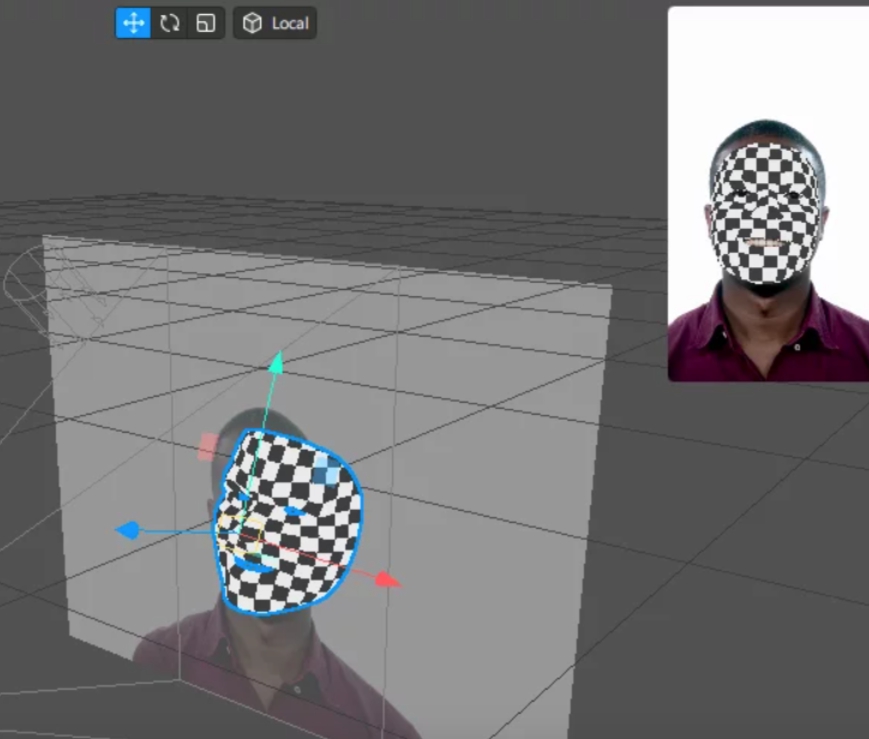
Сетка – это область, на которую будет распространяться маска. Если вы хотите подвинуть маску в каком-либо направлении, вам нужно зажать левую кнопку мыши на желтом квадрате в центре маски и двигать мышкой в разных направлениях – результат будет виден в окне 2D-отображения. Маску можно увеличить или уменьшить – для этого зажмите левую кнопку мыши на конце одной из трех стрелочек и двигайте мышкой.
Кроме того, маске можно задать различные параметры – вы можете отключить нос или рот, например. Для этого вам нужно выбрать маску на сцене или в дереве объектов слева, после чего в правом окне указать параметры:

Настроили маску – можно переходить к добавлению материала.
Теперь добавляем материал – от него зависят блики и отражение света от маски. Выбирается материал там же, где и указываются параметры маски – в правом окне, когда маска выделена:

Всего есть 6 вариантов, вам нужно выбрать один конкретный. По умолчанию стоит вариант Стандартный материал – гладкая поверхность с равномерным отражением. Плоский материал – специальный вид материала, на который можно наносить 2D-картинки. Материал, базированный на физике – это слегка неровный материал с множественными тенями, он создает наиболее реалистичную картинку. Лицевая краска – материал для сплошного закрашивания маски, пригодится, если вы захотите покрасить маску в один конкретный цвет. Смешанный – комбинация из нескольких других вариантов.
Ретушь – цветокоррекция, изменение насыщенности картинки и другие параметры.
Теперь на материал можно нанести текстуру – картинку, которая равномерно заполнит маску. Для этого вам нужно выбрать материал в левом меню (ниже дерева), после чего в меню настроек справа выбрать «Новая текстура»:
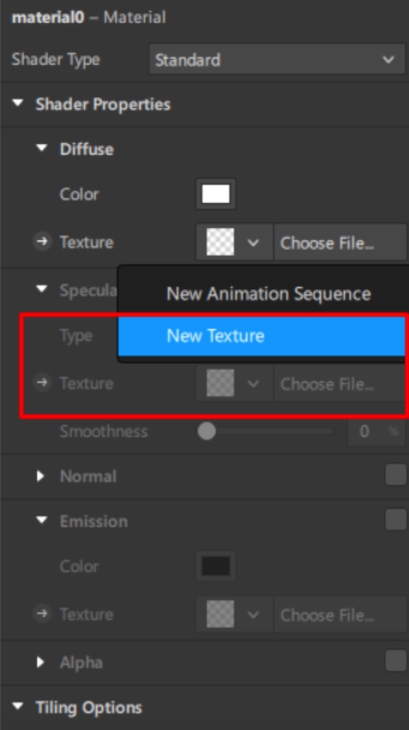
Все, выберите файл текстуры – и текстура окажется на маске.
Для ретуши вам даже не нужно ставить текстуру на маску – просто выберите тип материала «Ретушь». После этого вам нужно будет выбрать тип шейдера справа – у каждого типа шейдеров есть свои параметры, можете поиграться с ними, чтобы добиться нужного эффекта. Например, тип шейдера «Ретушь» позволяет выставить сглаживание кожи:
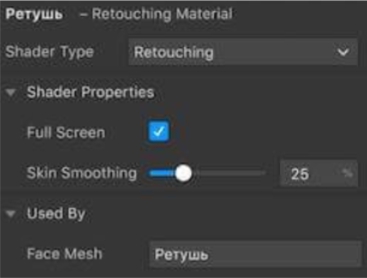
Если вы хотите, чтобы сглаживание распространялось только на маску, а не на всю картинку – снимите флажок «На весь экран».
Если вы хотите сделать коррекцию формы лица маской – просто выберите маску и двигайте одну из трех стрелочек с зажатой левой кнопкой мыши. Размеры маски будут увеличиваться/уменьшаться.
Если вы хотите добавить какой-либо макияж или рисунок, вам нужно получить картинку (в формате png и прозрачную там, где это необходимо) с правильной текстурой. Первый шаг, который вам нужно сделать – найти 2D-шаблон лица, их, к счастью, предоставляет сам Spark. Найти шаблоны можно здесь: https://sparkar.facebook.com/ar-studio/learn/articles/people-tracking/face-reference-assets#whats-included-in-the-face-reference-assets.
Нашли шаблон – открывайте его в любом графическом редакторе, поддерживающем прозрачность. Вам нужно создать 2 слоя, на дальнем слое расположить шаблон лица, на ближнем – рисунок, который вы хотите расположить на лице. По итогу это должно выглядеть примерно вот так:
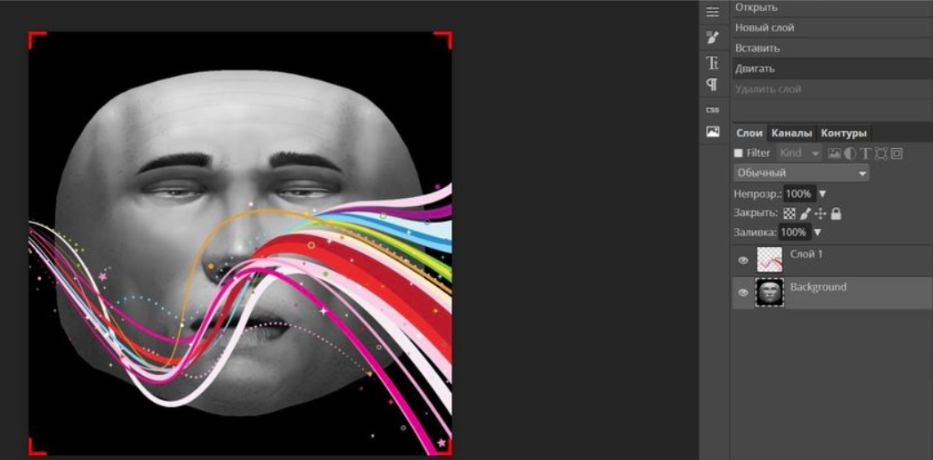
После этого вы удаляете слой с шаблоном лица и сохраняете картинку. Все, текстура лица с изображением готова – вернитесь в Spark и наложите текстуру на маску.
Вообще, создание анимации – сложная тема, которая заслуживает большой отдельной статьи (и такая статья на английском есть на сайте Spark, подробности – в FAQ). Но есть и один способ быстрого добавления анимации – gif-файлы. Для того, чтобы добавить анимацию на маску, вам нужно:
Протестировать маску можно 3-мя способами:
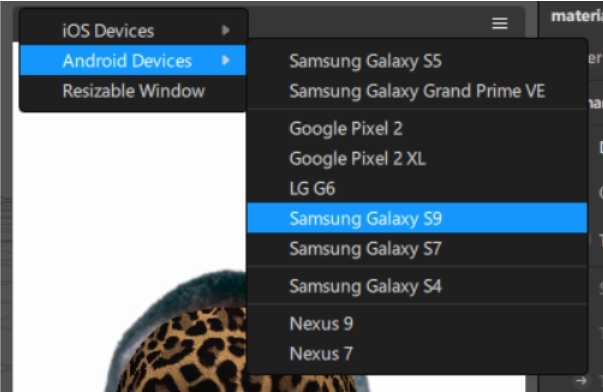
Если вас устроит встроенный тестировщик – в верхней части 2D-отображения выберите девайс, который вы хотите эмулировать, после чего вы сможете увидеть результаты своей работы.
Если у вас есть веб-камера – можете выбрать ее слева от дерева объектов (самая левая колонка) и посмотреть на результат.

Наконец, маску можно протестировать с телефона – для этого вам нужен Spark на телефоне, Instagram или Facebook. Скачать Spark для Андроида можно тут: https://play.google.com/store/apps/details?id=com.facebook.arstudio.player&hl=ru&gl=US, для Айфона – тут: https://apps.apple.com/us/app/spark-ar-player/id1231451896.
Чтобы протестировать результат, вам нужно либо присоединить телефон к компьютеру кабелем и нажать на значок телефона в программе (в левой колонке), либо просто нажать на этот значок и выбрать «Facebook» или «Instagram», после чего на телефоне откроется соответствующее приложение с вашей маской.
Макси не всегда идеально распознают лица, поэтому вам нужно поводить головой в разные стороны и при возможности протестировать маску на нескольких лицах, чтобы убедиться, что она работает как полагается.
Пока что маской можете пользоваться только вы и те, кому вы эту маску пришлете. Чтобы сделать маску общедоступной, вам нужно отправить ее на модерацию. Отправлять нужно сюда: https://www.facebook.com/sparkarhub/. Вам нужно будет сделать короткое видео, демонстрирующее маску, и написать описание маски на английском. Все сделали – отправляйте на модерацию. Обычно маски одобряют в течение 24 часов. Если вашу маску отклонят – вам напишут, почему маску не приняли.
Если маску примут – она окажется у вас в Инстаграме, в специальном разделе:

Теперь любому пользователю будет доступна ваша маска – он сможет скачать ее и использовать в своих сторис.
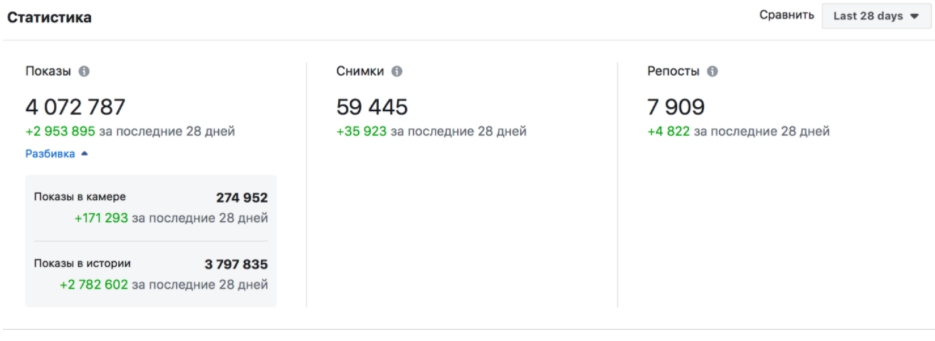
Статистику по показам, использованиям и репостам нужно смотреть в хабе Spark, вот здесь: https://www.facebook.com/sparkarhub/
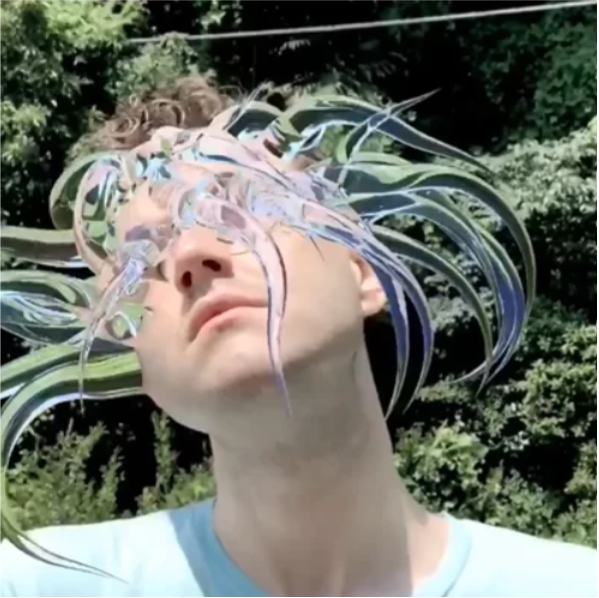
Самое банальное и самое частое – вы можете использовать маски для того, чтобы развлечь себя. Забавные маски, маски с гифками/мемами, маски с ушками, маски животных – все это можно либо создать самостоятельно, либо скачать уже готовые.
Более серьезные маски используются для узнавания бренда. Обычно их используют блогеры и работники бьюти-сферы. Они создают или находят специальные маски для ретуши, которые придают фотографиям и историям особой стиль – и в итоге этот стиль постепенно становится их визитной карточкой.

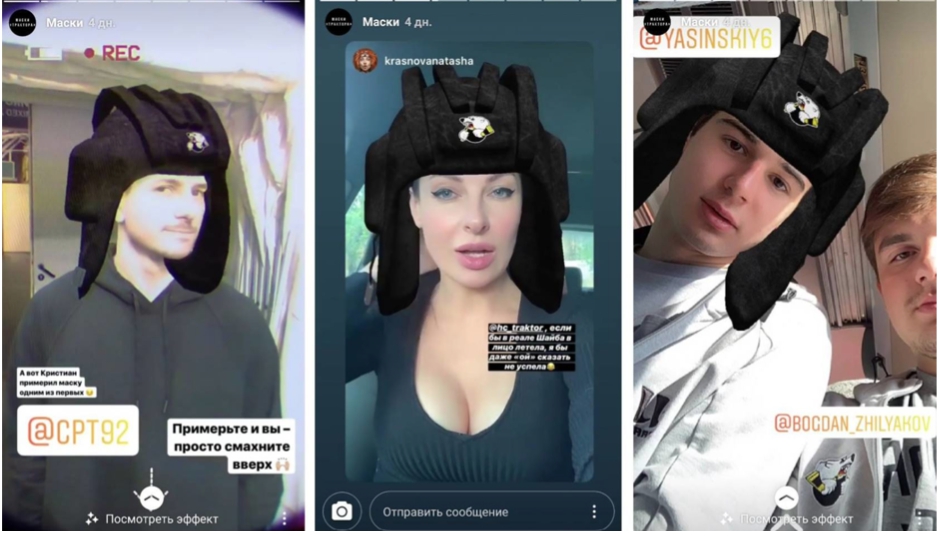
Как пример можно привести один российский хоккейный клуб, который предложил всем своим подписчикам маску хоккеиста (больше похожую на шапку танкиста, правда). Это позволило клубу более активно взаимодействовать с аудиторией. Если вы собираетесь продвигать такую маску – хорошей идеей будет добавление на маску плоской текстуры с именем вашего Инстаграма, но эта текстура должна быть ненавязчивой.
Еще одно распространенное применение масок. Если вы сделаете достаточно красивую тематическую маску, вы сможете продвинуть свой бренд или идею – только воспользуйтесь советом из предыдущего подраздела и добавьте на маску адрес своего профиля, чтобы все заинтересованные люди могли вас найти.
Известный пример, который в свое время разошелся по интернету – маска блина на все лицо от одного кафе.
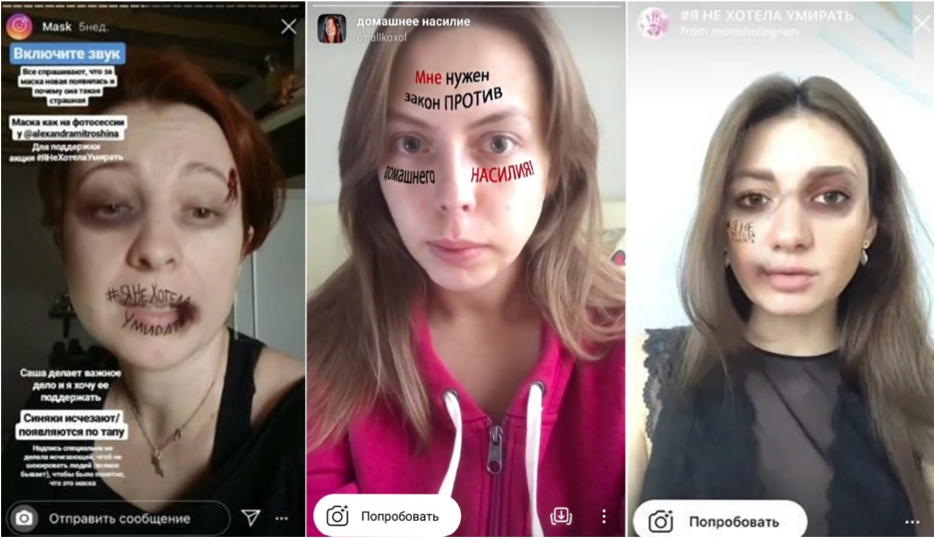
В общем-то, продвижение в массы какого-либо социального вопроса мало чем отличается от пиар-компании – только пиарите вы вопрос и его обсуждение, а не человека/компанию. Поэтому маски здесь работают так же хорошо, как и в остальных случаях. Единственный момент – здесь вместо адреса своего Инстаграма лучше добавлять какой-нибудь объединяющий хэштег, который будет раскручиваться при продвижении обсуждения вопроса.
Одна телестудия нашла довольно креативное применение маскам. Когда им нужно было набрать новых репортеров, они предложили кандидатам выступить с небольшой заготовленной речью под маску с микрофоном:
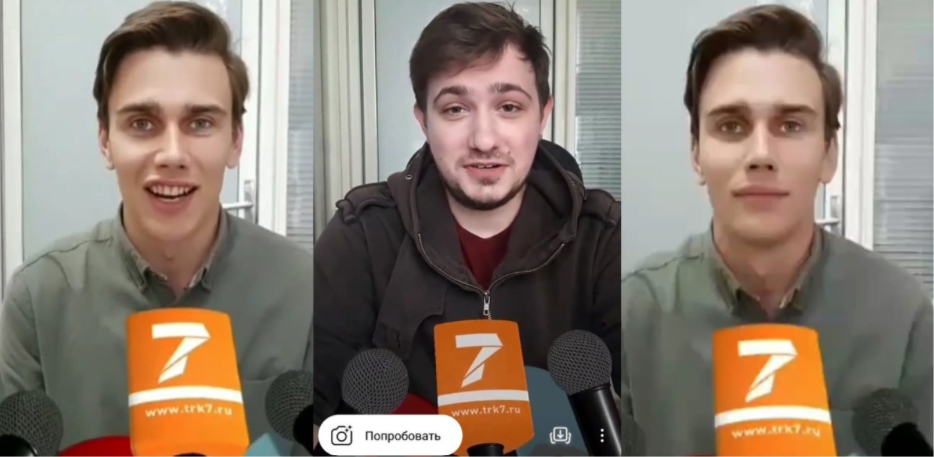
Это сразу помогло понять, кто подходит на данную вакансию.
Вроде бы маски – безобидный и строго положительный инструмент: они позволяют привлечь к себе больше аудитории за счет новых пользователей масок, сделать текущую аудиторию еще более лояльной и увеличить креативность взаимодействия с аудиторией. Но с масками есть одна проблема, которая связана с алгоритмом продвижения Instagram. Дело в том, что у алгоритма есть такое понятие, как «процент вовлеченности». Если просто – какой процент от ваших подписчиков смотрит контент, который вы публикуете. Чем этот процент больше, тем выше ваши посты оказываются в ленте.
Проблема в том, что люди, которые добавляются к вам за масками, обычно не смотрят ваш контент, поэтому они уменьшаю процент вовлеченности.
Тезисно: