


 Накопления
 Деньги
 Недвижимость
 Авто
Авто Жизнь
Жизнь Бизнес и работа
Рассмотрим, как удалить фон в Фотошопе разными способами – среди них найдутся варианты и для новичков, и для уже опытных пользователей.
Как удалить фон в Photoshop
Итак, в фотошопе есть несколько способов удалить фон. Каждый имеет свои особенности, подходит для определенных изображений. Выбор способа зависит и от навыков, и от версии программы.
Быстрое действие в Фотошопе
Этот вариант доступен в версиях от 2021 года и новее. Если у вас установлена именно такая – можете воспользоваться «Быстрым действием». Но оно подходит для высококонтрастных изображений с однородным фоном. В другом случае качество удаления будет не самым высоким.
Как удалить фон:
- Откройте картинку, продублируйте фоновый слой.
- Сделайте невидимым исходный слой.
- Нажмите на новый слой на панели «Слои».
- Откройте панель «Свойства», в ней – раздел «Быстрое действие», и выберите «Удалить фон».
Ластик фона
Один из самых простых способов удалить фон. Он универсален, но требует определенных навыков в обработке изображений. Работать ластиком нужно так же, как и обычным, и вокруг объекта, который нужно оставить, придется стирать фон максимально аккуратно, может, даже по пикселям.
Чтобы открыть фоновый ластик, на панели инструментов найдите значок ластика, выполните длительное нажатие на него левой кнопкой. Откроется список ластиков, среди которых будет и фоновый. Нажмите на него и можно приступать к работе. Стирать фон лучше на дублированном слое, так безопаснее для исходной картинки. А чтобы он не мешал работе, отключите его видимость.
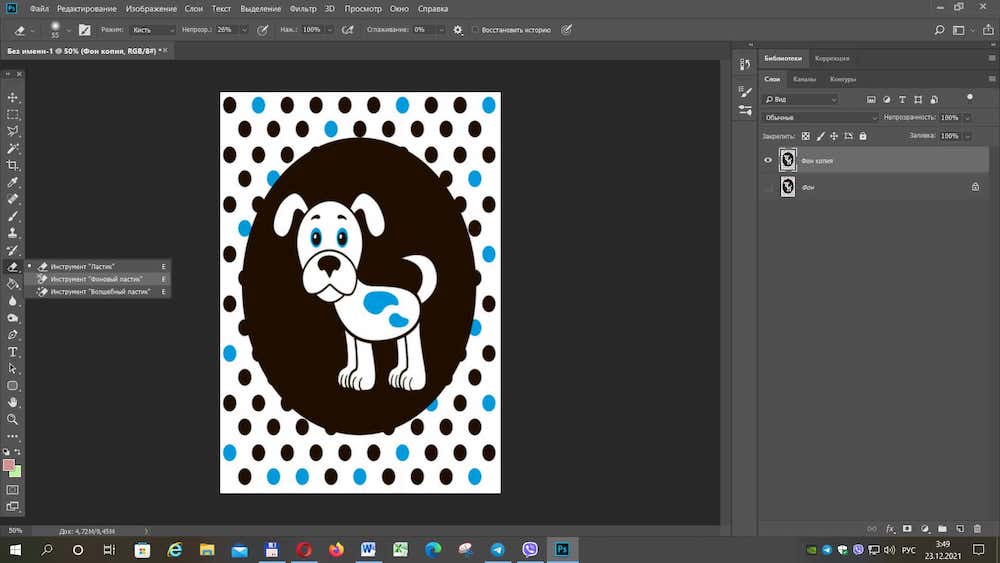
Как и в других инструментах, параметры фонового ластика можно настроить – выбрать форму, размер, жесткость и степень прозрачности, нажатия или сглаживания. Рекомендуется максимальная жесткость для большей точности работы.
При работе следите, чтобы перекрестие кружка ластика не пересекалось с объектом, который нужно оставить.
Перо
Этот инструмент служит для выделения объекта. В данном случае – объекта, который нужно сохранить.
Выделение Пером стоит использоваться при неконтрастном изображении или если первые два способа слишком утомительные либо не обеспечивают нужный результат.
Чтобы воспользоваться Пером, выберите его на панели инструментов. Работаете на копии основного слоя, это правило соблюдайте всегда. Далее – такие действия:
- Увеличьте масштаб картинки для большего удобства.
- Для начала работы выполните первую привязку Пера – щелкните по краю объекта.
- Обходите объект, создавая дополнительные привязки – пока не обрисуете его полностью.

- Если вы хотите сделать изогнутую линию без расстановки множества якорей, щелкните по очередной точке, но удерживайте кнопку – так вы создадите изогнутую линию, и, двигая мышку, сможете регулировать степень ее изогнутости.
- Пройдите весь путь вокруг объекта.
- Для завершения пути кликните по первой точке.
- Сохраните путь – для этого в окне «Слои/Каналы/Контуры» откройте Контуры, и потом нажмите на значок с полосками. В открывшемся меню выберите «Сохранить контур», присвойте ему имя и нажмите ОК.

- В верхней строке выберите «Выделение».
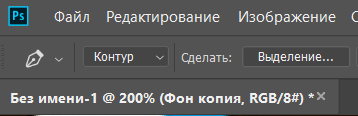
- Параметры оставьте по умолчанию.

- Вы выделили объект, но его нужно оставить, а не удалить. Поэтому перейдите в меню «Выделение» и выберите Инверсию. После этого будет выделено все вокруг объекта.

- Нажмите «удалить». Получите выделенный объект без фона. Четко и аккуратно.

После этого отмените выделение и дальше работайте с изображением, уже без фона.

Данный способ хорошо подходит для выделения разных объектов, но сложен при выделении мелких деталей, например, отдельных локонов волос, ресниц, лепестков и так далее.
Магнитное лассо
Инструмент идеально подходит для контрастных картинок. Он тоже выделяет объект, даже сложной формы, но автоматически определяя путь – «примагничиваясь» к контурам объекта.
Работать с Магнитным лассо проще и быстрее, чем с Пером:
- На панели инструментов найдите значок Лассо, нажмите на него с удержанием – откроется набор инструментов, из которого выбираете Магнитное лассо.
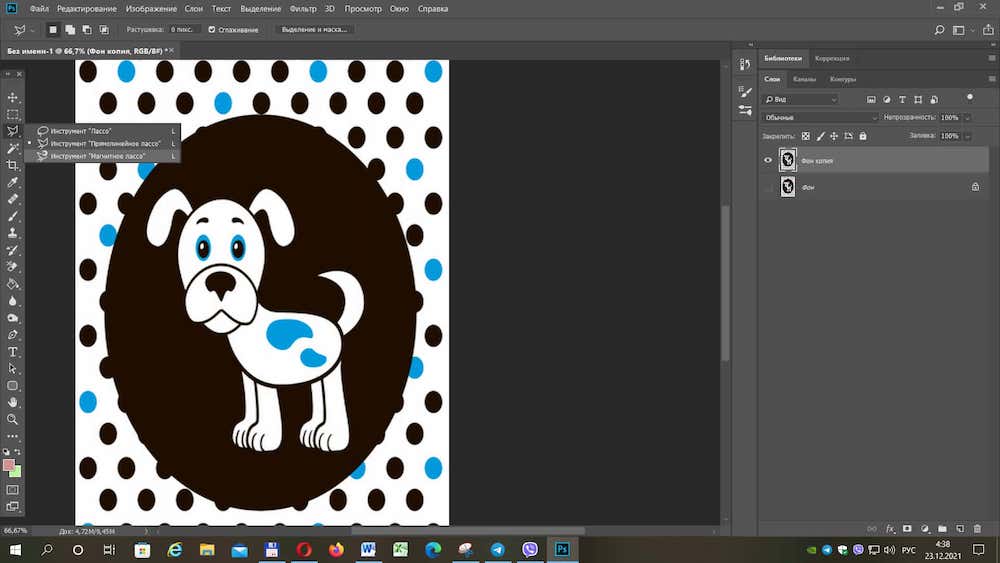
- После этого определите отправную точку и кликните по ней. А далее – просто ведите курсор вокруг объекта, линия будет сама «примагничиваться» к контуру, расставляя якоря. Держите курсор как можно ближе к контуру, для большей точности обводки.

- Дойдите до начальной точки и кликните по ней – выделение объекта будет автоматическим.

- Теперь снова нужно применить инверсию, чтобы выделить не объект, а окружающее его пространство.
- Нажмите «удалить», чтобы убрать фон.
- Отмените выделение.
Магнитное лассо упрощает выделение, но хорошо работает с однородным фоном и четкими контурами. Если нужный объект местами не слишком контрастирует с фоном, лассо может захватить кусок картинки.
Быстрый выбор
Этот инструмент позволяет выделять не слишком контрастные объекты, сложные и тонкие детали. И если говорить о том, как удалить фон в Фотошопе, это – самый популярный способ.
Чтобы воспользоваться им, проделайте следующее:
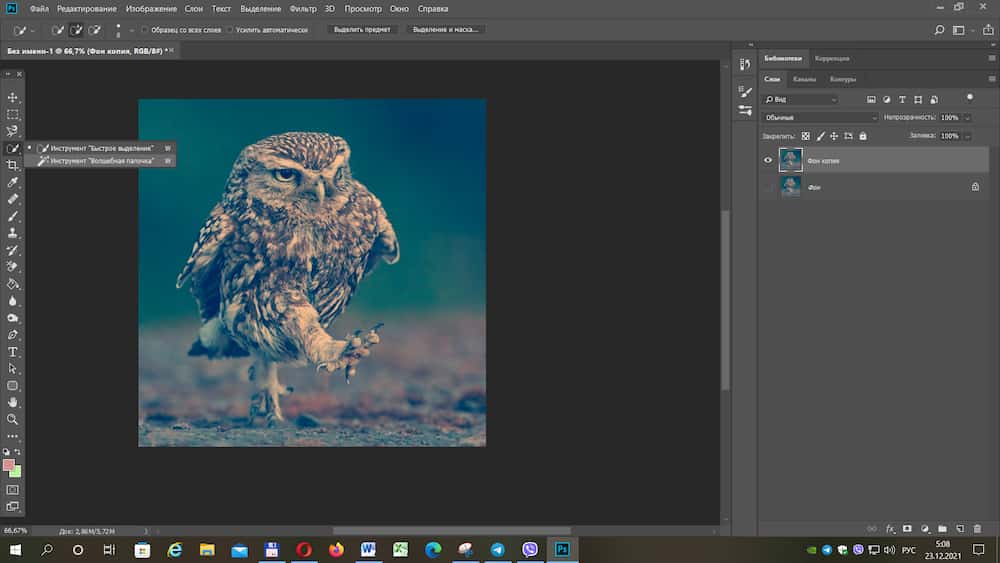
- На панели инструментов нажмите на четвертый сверху значок. Выберите Быстрое выделение.
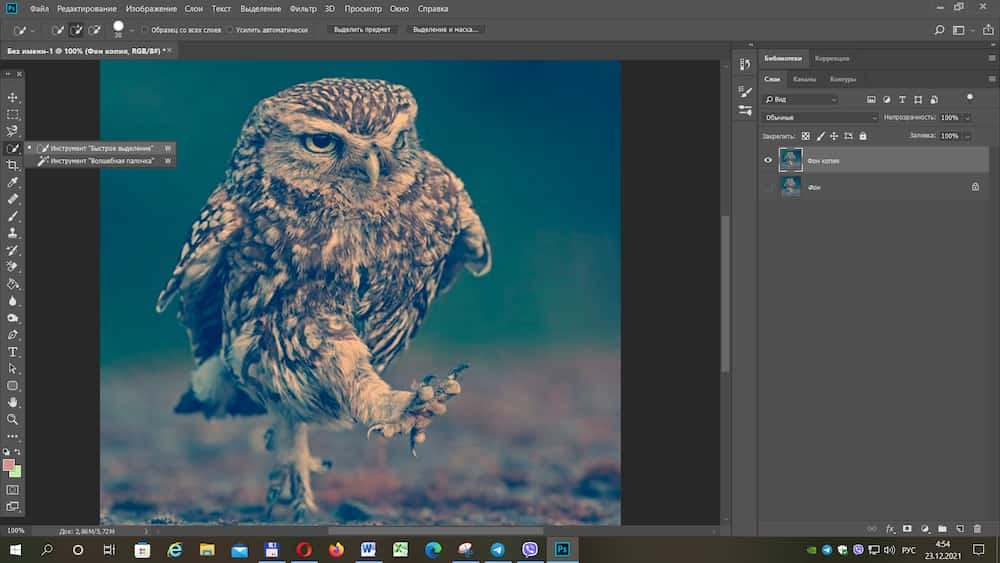
- Начинайте рисовать – так же, как и кистью. По мере продвижения вы увидите, как расширяется область выделения, не выходя (или почти не выходя) за контуры объекта. Здесь многое зависит от контрастности и четкости контура, что хорошо заметно на скрине (сравните выделение головы и лап совы). Для большей точности нажмите на «Выделить предмет». Но при низкой контрастности и размытом контуре это тоже мало помогает.


- Если вы вышли за пределы контура, зажмите Alt. После этого + в центре кисти превратится в -, и вы сможете отодвинуть границу выделения.
- Закончив выделение объекта, примените инверсию и удалите фон.
- Отмените выделение.
Этот способ действительно самый простой, но и он не обеспечивает точного и качественного выделения размытых объектов или мелких деталей.
Другие способы
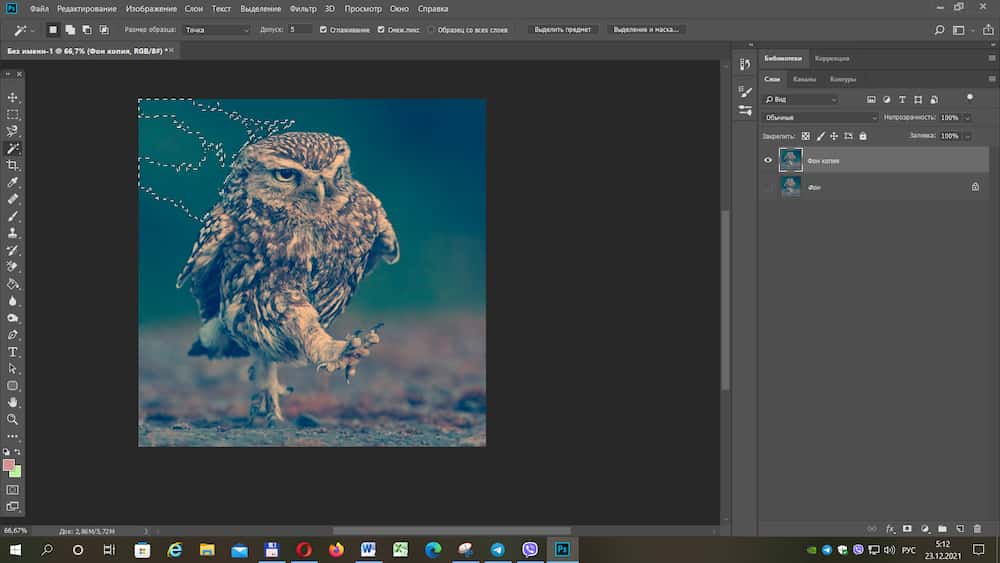
Среди новичков пользуется популярностью и Волшебная палочка. Она находится на панели инструментов там же, где и Быстрое выделение.
Волшебную палочку используют для выделения и последующего удаления фона – кусками, но быстро и достаточно четко. Главное – тонко настроить значение допуска. Чем выше значение, тем большую область будет выделять инструмент.
Сравните область выделения на скринах, чтобы понять, как работает допуск.
Допуск 5%
Допуск 25%

Допуск 100%

Для удаления фона можно использовать Каналы. Точнее, их применяют для повышения контрастности фона и объекта – это облегчает выделение. Но само выделение и удаление фона осуществляется с помощь инструментов, рассмотренных выше.
Если же нужно точное, детализированное удаление фона – мелкие детали все равно дорабатываются фоновым ластиком, при большом увеличении картинки.
Если ничего не получилось
Работа с перечисленными инструментами доступна даже новичкам. Но трудности или даже невозможность выделения возникают при расплывчатой границе между объектом и фоном (вспомните сову). Мешает и низкая контрастность. Многим сложно освоить Перо или приручить Магнитное лассо, работать с волшебной палочкой. Вручную же стирать фон ластиком – долго, утомительно.
Поэтому можно обратиться к профессионалам. Стоимость обтравки фотографии (удаления фона или его замена на белый) – около 500 рублей. Не такая и большая сумма, учитывая сэкономленное время и нервы. И можно не думать о том, как удалить фон в Фотошопе, искать самые подходящие инструменты.
FAQ
Ок, у меня получилось удалить фон, но как убрать «шахматку»? Она мешает.
Откройте вкладку «Редактирование», выберите «Установки» и в них – «Прозрачность и цветовой охват». В окошке найдите поле «Отображение прозрачных областей» и выставьте значение «Не задана». После этих действий вместо «шахматки» будет прозрачный фон, правда, он будет выглядеть как белый.
Чем лучше убрать фон вокруг локонов?
Если изображение контрастное с четкими контурами, попробуйте Волшебную палочку, выставив правильный допуск. Если же контуры расплывчатые или сливаются с фоном – только фоновым ластиком, при сильном увеличении изображения – работать придется попиксельно.
Как сохранить прозрачный фон для веб-страницы?
Для этого сохраните файл «Для Web», в формате GIF или PNG-8 – если нужна полная прозрачность. Формат PNG-24 используйте, если нужна частичная прозрачность.
Вывод
- Удаление фона в Фотошопе – один из базовых навыков при обработке фотографий или изображений.
- Удалить фон можно фоновым ластиком, путем выделения объекта (Пером, Магнитным лассо, быстрым выбором) или выделения фона Волшебной палочкой.
- Быстрое удаление фона предусмотрено в новых версиях Фотошоп (не ниже 2021).
- Если задача слишком сложна, лучше обратиться к профессионалам.