


 Накопления
 Деньги
 Недвижимость
 Авто
Авто Жизнь
Жизнь Бизнес и работа
Самый распространенный способ выкладки видео на страничку в Инстаграме, который был до осени 2021 года – это загрузка непосредственно через приложение на смартфоне. Загружать видео с ПК было не удобно и нефункционально.
Важное сейчас
24 ноября 2021
11 744
Обновлено 13 февраля 2022
Как загрузить видео в Инстаграм с компьютера
В октябре 2021 года стало возможным загружать видео и фото, публиковать посты напрямую с компьютера через браузер.
Мы расскажем обо всех способах загрузки видео в Инстраграмм с компьютера, доступных на сегодняшний день, сервисах заливки видео, основных требованиях к загружаемому контенту.
Требования к загружаемым видео
Для создания видео нужно, чтобы оно отвечало следующим параметрам:
- формат – вертикальный 9:16, горизонтальный 1,91 :1;
- минимальное разрешение – 720 px;
- расширение – mov, mp4, QuickTime;
- размер – для видео короче 10 минут – 650 МБ, короче 60 минут – 3,6 ГБ;
- длительность – до 15–60 минут;
- частота кадров до 30 в сек.
Размер обложки – 420 х 654 пикселей (формат 1:1,55).
Если при создании параметры видео были другие, Instagram приведет его в соответствие: снизит разрешение, растянет видео на весь экран в пропорции по умолчанию, обрежет длительность. Учитывайте это, не потерять важные детали и качество картинки.
Если формат вашего видео ролика не подходит, вы сможете конвертировать его онлайн, воспользовавшись специальными сервисами в интернете.
Типы публикаций
В Инстаграм применяется несколько видов публикаций видео:
- Сторис.
- Видеоконтент в ленте.
- IGTV (Instagram TV).
Сторис
Короткие истории называются Сторис. Очень популярный тип публикаций. Они располагаются отдельно от основной ленты в верхней части страницы.
Для просмотра нужно просто кликнуть на иконку, если она подсвечена, значит вы еще не ознакомились с видео.
Особенности видео в Сторис:
- Максимальный размер 1080х1920, формат 9:16.
- Максимальная длина ролика15 сек.
- Спустя 24 часа после выставления стандартные автоматически удаляются.
- Актуальные сторис, или Stories Highlights, не исчезают через сутки.
Раньше для выкладывания ролика в Сторис требовалось разделять его на несколько частей в специальной программе. Теперь пользователю ничего делать не потребуется. При выкладывании видео автоматически разделяется на 15-секундные периоды.
Видеоконтент в ленте
В ленте видеоролики более популярны, чем посты с фотографиями. Они эффективнее привлекают подписчиков, делают ленту более живой, являются эффективным каналом взаимодействия с аудиторией.
Особенности загрузки видеоконтента в ленту:
- Для загрузки рекомендован формат видео MP4 и MOV.
- Максимальное разрешение для видео в Instagram — 1080 P.
- Формат: квадрат 600:600 px; горизонтальный (самый удобный): размер от 600*315 п px, соотношение сторон — 1,9 :1; вертикальный: размер от 600*750 px, соотношение сторон — 4:5.
IGTV
IGTV – это был специальный формат видеоканала, выделенный в отдельное приложение, которое полностью было синхронизировано с профилем пользователя в Инстаграме. Этот раздел работал по принципу телевизора, только создавали контент сами пользователи, а показ видео осуществлялся на основании подобранных рекомендаций.
В связи с тем, что Инстраграм ввел возможность публикации видео напрямую из профиля на сайте соцсети, необходимость в разделе отпала и он был упразднен из меню пользователя страницы.
Приложение IGTV переименовано в Instagram TV и на сегодняшний день осталось местом для посещения людьми для просмотра видео. Допустимый формат видео в Instagram TV MP4 и QuickTime.
Как загрузить видео через официальный сайт Instagram
Теперь можно загружать видео с ПК без дополнительных программ и сервисов, открыв сайт с любого браузера. Можно загрузить видео размером длительностью до 60 минут.
Порядок действий:
- Открываем официальный сайт Инстраграм https://www.instagram.com/
- Входим в свой профиль.
- Нажимаем значок в верхней части экрана.

- В открывшемся окошке нажимаем «Выбрать с компьютера».

- Вставляем видео, поддерживаемые форматы MP4 и QuickTime.
- Выбираем соотношение сторон ролика. Для этого нажимаем на видео и проводим по нему, настраивая предпросмотр.

- Нажимаем кнопку «Далее» в правом верхнем углу экрана.
- Добавляем обложку: выбираем с ПК или перетаскиваем изображение на верхней части экрана.

- Нажав далее мы сможем указать свое месторасположение, добавить подпись, выбрать расширенные настройки (например, чтобы выключить комментарии) или включить специальные возможности (например, чтобы включить субтитры).
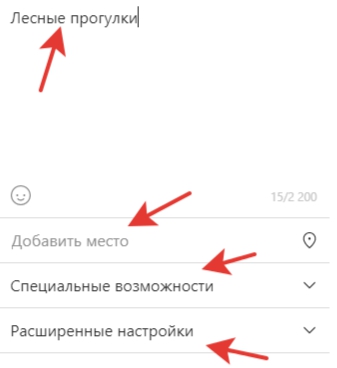
- Для размещения видео нажимаем «Поделиться» в правом верхнем углу экрана.

- Если все прошло правильно, появится сообщение:

После размещения ролика, в ленте будут показаны 60 секунд видео. Далее оно будет приостановлено. Для просмотра полностью нужно нажать «Продолжить просмотр». Просмотр полного видео будет доступен в ленте, сетке публикаций, приложении Instagram TV и на вкладке "Видео" профиля.
Можно удалить предпросмотр из сетки профиля. Это не повлияет на доступность видео.
Так можно загружать видео с ПК без дополнительных программ и сервисов.
Загрузка видео через браузер Vivaldi
Для загрузки видео можно воспользоваться браузером Vivaldi. В отличие от других браузеров в нем есть боковая панель, оформленная в виде виджета. Она занимает левую часть интерфейса. В нее добавляются ленты социальных сетей и часто посещаемые сайты. Instagram в боковой панели позволяет выкладывать фото и добавлять видео.
Дополнительно что-то устанавливать и настраивать не потребуется. Нужно только открыть боковую панель и нажать значок Инстраграм.

Скачать браузер можно с официального сайта.
Сервисы для заливки видео
Раньше для загрузки видео в Инстаграм с ПК приходилось пользоваться дополнительными сервисами:
- Instmsk.ru. Сервис для загрузки фото и видео с компьютера в Инстраграм. На сегодняшний день сайт не работает.
- PublBox. Сервис отложенного постинга во все основные социальные сети (ВКонтакте, Фейсбук, Инстаграм и др.) с расширенным функционалом.
- Smm Planer. Сервис отложенной публикации в соцсети, в т. ч. в Инстраграм.
- Instapult. Автоматизированный сервис для продвижения и управления в Инстаграм.
- Паразайт. Сервис отложенного постинга и аналитики в соцсетях.
- Instap.ru. Онлайн-сервис, позволяющий автоматизировать постинг в Instagram.
На сегодняшний день часть сервисов прекратили свое существование.
Программы для загрузки видео
Специально для работы в Инстраграмм с ПК можно было установить программу http://gramblr.com/. Она работала для ОС для Windows и Mac.
Эмуляторы для публикации видео
Эмуляторы позволяют симулировать на компьютере операционную систему Андроид и пользоваться приложениями смартфона, которые не работают в Windows.
BlueStacks
Программа популярна у пользователей из-за своих преимуществ:
- высокая производительность игровых приложений;
- пользоваться просто, удобный интерфейс;
- мультиязычность;
- бесплатная основа.
Скачать программу можно с официального сайта.
Nox APP Player
Это бесплатный эмулятор Android для Windows. По сравнению с BlueStacks имеет дополнительные возможности:
- имитировать встряхивание виртуального устройства;
- записывать видео с экрана монитора;
- делать снимок экрана.
Скачать программу можно с официального сайта https://ru.bignox.com/.
Расширения и плагины для браузеров
В зависимости от браузера можно использовать следующие расширения:
- Для Яндекс – Instagram Web, IG Story.
- Для Хром – Клиент для Инстаграм с Директом.
- Для Опера – Instagram for Web.
- Для Firefox – Web for Instagram plus DM.
Они открывают доступ ко всем возможностям Инстаграм с компьютера.
Как удалить ролик с компьютера
Для удаления видео сделайте следующее:
- нажмите многоточие над публикацией, откроется дополнительное меню;
- выберите «Удалить»;
- чтобы подтвердить действие, еще раз нажмите «Удалить».

Почему не загружается видео с ПК и что с этим делать
Основные причины и возможные решения представлены в таблице:
|
Причины |
Решения |
|
Плохое интернет-соединение |
Для загрузки видео без сбоев нужно найти Wi-Fi-точку с хорошим коннектом. Может быть нужно поменять оператора |
|
Неподходящий формат ролика |
Если у вас расширение FLV и WEBM, Инстаграм может не увидеть видео, поэтому конвертируйте его в MOV или MP4, с максимальным размером 128 ГБ. |
|
Устаревшая версия Инстаграм |
Обновите программу |
|
Внутренние причины мобильного устройства |
Установите заводские настройки, предварительно создав резервную копию контента. |
FAQ
Почему после загрузки в Инстаграм ухудшилось качество видео?
Какие могут быть причины:
- Для снижения загруженности серверов видео было сжато до более оптимального размера.
- Был изменен формат видео на MOV, чтобы оно было доступно на телефонах со слабым процессором;
- Использование старой версии Инстаграм, которая автоматически ухудшает качество при публикации.
Как избежать снижения качества видео?
Установите Live-режим. Он позволяет избежать переформатирования, следовательно, качество ролика не изменится.
Почему администрация Инстаграм удалила видео?
Удаляются видео, нарушающие Правила Руководства сообщества. Поэтому прежде чем публиковать ролик, необходимо ознакомиться с Положением, принятым социальной сетью.
Заключение
Пользователи сети Инстраграм теперь могут загружать видео с компьютера напрямую, без установления дополнительных программ и сервисов.
- С компьютера можно размещать файлы в формате MP4 и QuickTime.
- После загрузки ролика в ленте будет показываться его предпросмотр (первые 60 секунд вашего видео).
- Полное видео можно посмотреть в ленте, сетке ваших публикаций, приложении Instagram TV и на вкладке «Видео» вашего профиля.
- Отключение предпросмотра не влияет на доступность видео.